「サーバーの契約は終わったけれど、次に何をすれば自分のWebサイトが公開できるんだろう?」
「WordPressってどうやってセットアップして、どんなデザインやプラグインを設定すればいいの?」
そんな疑問や不安を抱えていませんか?
レンタルサーバーの契約が無事に完了したら、いよいよサイト構築のメインステップ(Webサイトの開設とデザイン・機能のセットアップ)に進みます!
本記事では、初心者が迷わずにサイトを立ち上げられるよう、Webサイトが表示される仕組みの基礎知識から、エックスサーバーを使ったWordPressの導入手順、無料テーマ「Cocoon」でのデザイン作成、そして必須プラグイン(拡張機能)の選定・設定までを分かりやすく解説します。
難しそうに見える専門用語も例え話で噛み砕いて解説しますので、ぜひ一緒に進めていきましょう!
サイト開設までの全体ロードマップ
サーバー契約完了後からサイトを公開・運用するまでの手順は、大きく分けると以下の4つのステップで進めていきます。
- Webサイトが表示される仕組みを整理する(知識の整理)
- エックスサーバーでWordPressをセットアップする(サイトの「家」を建てる)
- Cocoonでサイトデザインを決定&装飾する(内装・インテリア)
- WordPressの拡張機能(プラグイン)を整理する(便利な家電の設置)
まずは全体の流れを把握した上で、1つずつ順番に進めていきましょう!
STEP 1:Webサイトが表示される仕組みを整理しよう
具体的にWordPressを触る前に、まずは「ブラウザでURLを入力したときに、なぜ画面にWebサイトが表示されるのか」という裏側の仕組みを簡単に知っておきましょう!
全体の流れは以下のようになっています。
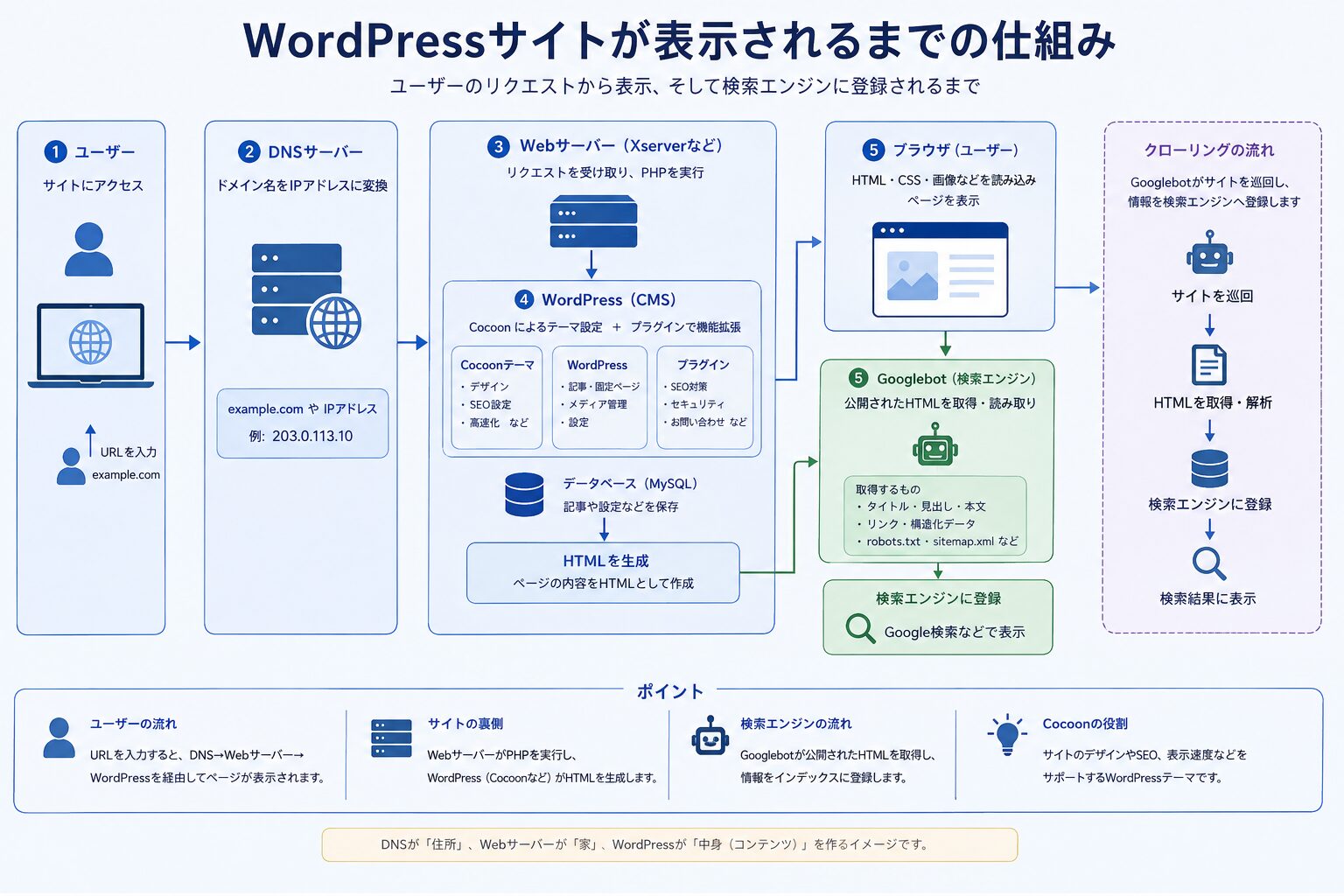
Webサイト表示の4つのステップ(例え話で解説)
- 1. ユーザー(ブラウザ)の要求:
ユーザーがスマホやPCのブラウザ(Google ChromeやSafariなど)で「https://example.comを見たい!」とリクエストを送ります。 - 2. DNSサーバー(案内所):
インターネット上の「住所録(電話帳)」のような存在です。「example.comというドメイン(住所)は、どのサーバー(土地)にあるのか?」を検索し、正しいIPアドレス(インターネット上の電話番号)を教えます。 - 3. Webサーバー(エックスサーバー=土地):
DNSサーバーから案内されたWebサーバーにアクセスし、「サイトのデータをください」とリクエストします。 - 4. CMS / WordPress(ファイル生成=家):
Webサーバーの中にあるWordPressが、データベースに保存された文章や画像、HTML/CSSなどのコードを組み立てて一つのWebページを作成します。 - 5. ブラウザへの表示:
完成したHTMLデータがユーザーのブラウザに送られ、私たちが普段目にしている「綺麗なWebサイト」として画面に表示されます。
ワンポイントアドバイス
難しく覚える必要はありません!「ユーザー(ブラウザ)→ DNS(案内所)→ エックスサーバー(土地)→ WordPress(家)→ ブラウザで表示」というバトンリレーが行われているイメージを持っておけばバッチリです。
STEP 2:エックスサーバーでWordPressをセットアップする
仕組みが理解できたら、さっそくCMS(コンテンツ・マネジメント・システム)であるWordPress(ワードプレス)を導入していきましょう。
今回は、国内シェアナンバーワンで圧倒的に安定している「エックスサーバー(Xserver)」を使った連携手順を説明します。エックスサーバーなら「WordPress簡単インストール」機能があるため、数分でセットアップが完了します!
エックスサーバーでのWordPressインストール手順
- エックスサーバーの「サーバーパネル」にログインします。
- メニュー内の「WordPress」項目にある「WordPress簡単インストール」をクリックします。
- 対象のドメイン(例:
example.com)を選択します。 - 「WordPress設置」タブを開き、以下の必要情報を入力します。
- サイトURL:基本は空欄(またはドメイン直下)
- ブログ名:あなたのサイト名を入力(後から変更可能)
- ユーザー名 / パスワード:WordPressログイン時に使用する大事な情報(必ずメモしておきましょう!)
- メールアドレス:連絡を受け取れるアドレス
- 「確認画面へ進む」→「設置する」をクリックします。
結論:エックスサーバーなら初心者でも失敗ゼロ!
昔のように難しいデータベース設定やFTPソフトでのファイル転送は一切不要です。ボタン数回と基本情報の入力だけで、あっという間にWordPressの「家」が建ち上がります。
STEP 3:無料テーマ「Cocoon」でサイトデザインを決定&装飾する
WordPressの設置ができたら、次はサイトの見た目(デザイン)を整えましょう!WordPressでは「テーマ」と呼ばれるデザインテンプレートを使って見た目を変更します。
今回は、無料でありながら有料級の高機能とシンプルなデザインを兼ね備えた大人気テーマ「Cocoon(コクーン)」を使った手順を解説します。
1. Cocoon(親テーマ・子テーマ)のインストール
Cocoonの公式サイトから「親テーマ」と「子テーマ」の2つのzipファイルをダウンロードします。
- Cocoon親テーマ:サイトの機能や基本システムが入った本体
- Cocoon子テーマ(Cocoon Child):自分でカスタマイズやデザイン変更を行うためのファイル(※実際に有効化するのはこちら!)
WordPressの管理画面から外観 > テーマ > 新規追加 > テーマのアップロードの順に進み、両方をインストールしたら「Cocoon Child(子テーマ)」のみを有効化してください。
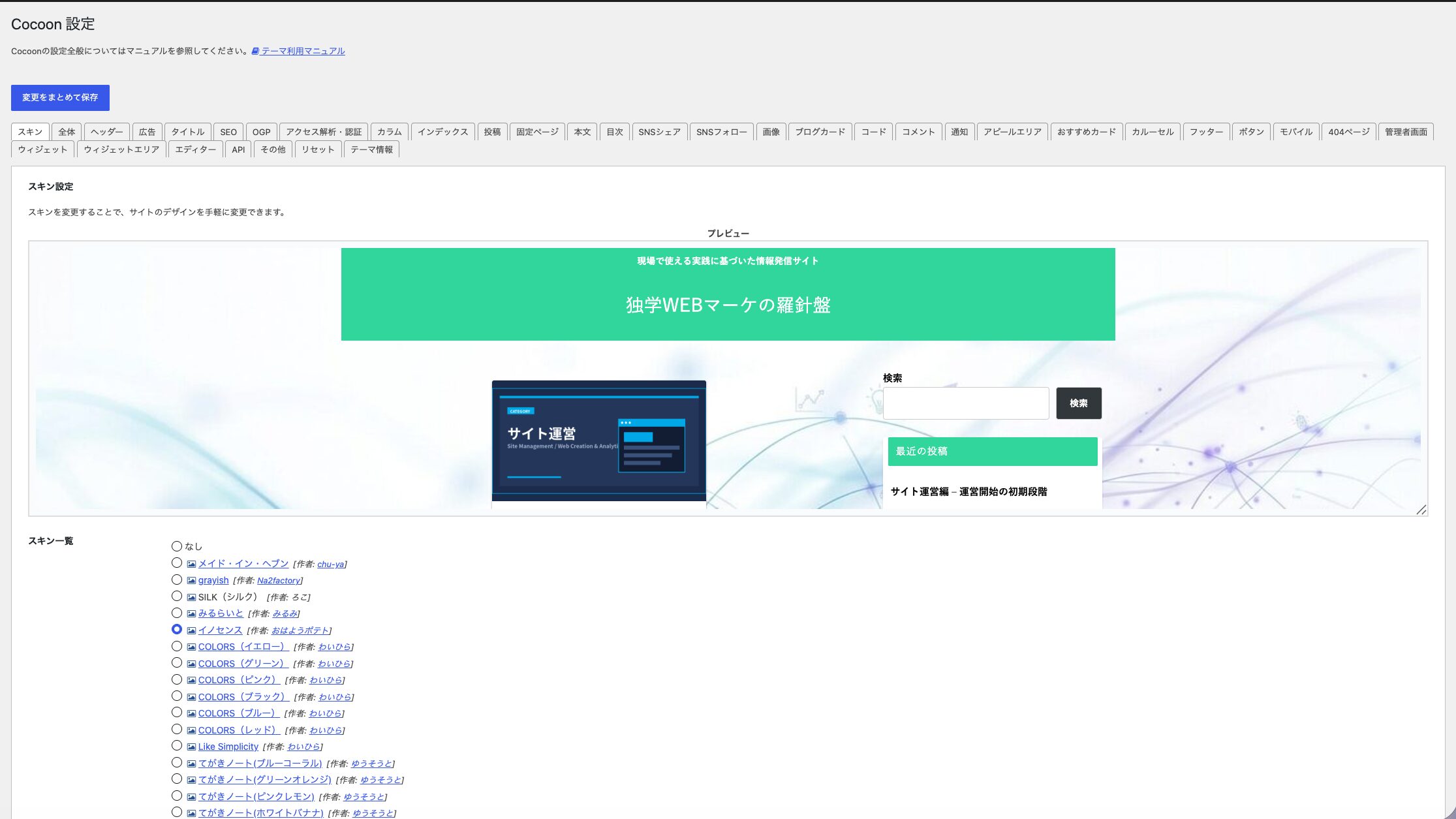
2. スキン機能で一発でおしゃれなデザインにする
Cocoonには「スキン」という機能があり、プロが作ったデザインテンプレートを一括で適用できます。
- WordPress管理画面の
Cocoon設定 > Cocoon設定を開く。 - 「スキン」タブを選択する。
- 一覧の中から、自分のサイトのテーマや好みに合ったデザインを選択して保存する。
3. 実際にサイトの中身(コンテンツ)を作る
デザインの土台ができたら、サイトの主要ページを作成していきましょう。
- 投稿(ブログ記事など):日々更新するコンテンツは
投稿 > 新規追加から作成します。 - 固定ページ(お問い合わせ・プライバシーポリシーなど):更新頻度が少なく、独立した重要なページは
固定ページ > 新規追加から作成します。
【重要】なぜ子テーマ(Child)を有効化するの?
親テーマを直接カスタマイズしてしまうと、テーマのアップデート(更新)が実行された際にせっかく変更したデザインや設定が上書きされて消えてしまいます。カスタマイズは必ず「子テーマ」側で行いましょう!
STEP 4:WordPressの「拡張機能(プラグイン)」を整理しよう
WordPressの大きな魅力の一つが「プラグイン(Plugin)」による機能拡張です。
プラグインとは?(スマホのアプリと同じ概念!)
プラグインとは、一言で言うと「WordPressにあとから新しい機能を追加するためのスマホアプリのようなもの」です。
箱を入手したばかりのWordPressは、いわば「買ったばかりのまっさらなスマートフォン」です。そこに連絡先アプリを入れたり、セキュリティアプリを入れたり、カメラ機能を強化したりするように、必要なプラグインを選んでインストールしていきます。
最初に必ず導入・設定しておきたいおすすめプラグイン
プラグインは無制限に入れて良いわけではありません(入れすぎるとサイトの表示速度が遅くなったり、エラーの原因になります)。まずは以下の「必須機能」を補う最小限のプラグインから設定しましょう!
- セキュリティ対策:
SiteGuard WP Plugin(不正アクセスやログイン攻撃を防ぐ) - バックアップ作成:
BackWPupまたはUpdraftPlus(万が一のデータ消失に備える) - SEO・サイトマップ作成:
XML Sitemaps(Google検索エンジンにサイトの構造を伝える) - お問い合わせフォーム設置:
Contact Form 7(読者や企業からの連絡窓口を作る)
導入手順は、管理画面のプラグイン > 新規追加でプラグイン名を検索し、「今すぐインストール」→「有効化」をクリックするだけで完了します。
ワンポイントアドバイス:プラグインの入れすぎに注意!
今回使用した「Cocoon」は非常に多機能なテーマのため、一般的なテーマで必要なSEO設定や目次作成機能などが標準で備わっています。Cocoonの機能と衝突(不具合)を起こさないためにも、まずは必要最小限(3〜5個程度)からスタートするのがおすすめです!
まとめ:土台を整えて、WEBマーケティングのスタートを切ろう!
今回は、サーバーレンタル後のWordPressを使ったサイト構築手順と初期設定について詳しく解説しました。
本記事の重要ポイントを振り返ってみましょう。
- 仕組みの理解:ユーザーがアクセスすると「DNS → エックスサーバー → WordPress」の順でデータが読み込まれる。
- WordPress導入:エックスサーバーの「簡単インストール」機能を使えば数分で完了する。
- デザイン決定:無料の優良テーマ「Cocoon」を導入し、「子テーマ(Child)」を有効化してスキンで整える。
- 拡張機能(プラグイン):スマホアプリと同じ概念。セキュリティ・バックアップなど必要最小限から設定する。
ここまでの設定が完了すれば、あなたのWebサイト(家)は立派に完成し、世界中に情報を発信する土台が整いました!
次回は「アクセス分析の第一歩!Search ConsoleやGTM/GA4の初期設定方法」について解説します。サイトのパフォーマンス分析や計測タグの管理に不可欠な設定ですので、ぜひ続けてチェックしてみてくださいね!
コメント