
「Google Search Console(サーチコンソール)とGoogle アナリティクス(GA4)を連携させたけれど、イマイチ使いこなせていない…」
「BigQuery(ビッグクエリ)との連携ってよく聞くけれど、設定方法や何ができるのか分からない…」
こんな風に悩んでいませんか?
サーチコンソール単体でも強力なツールですが、GA4やBigQueryと連携させることで、アクセス解析の精度は何倍にも跳ね上がります。
本記事を読むことで、それぞれの連携で「何ができるのか」「どんなメリットがあるのか」「具体的な設定手順」までを完璧に理解できますよ!
連携の全体ロードマップ
本記事では、以下のステップでGoogle Search Consoleの連携設定と活用法を解説します。
- STEP 1:サーチコンソール × Google アナリティクス(GA4)連携
- STEP 2:サーチコンソール × BigQuery 連携
- まとめ:データ分析を次のステップへ!
まずは、最も基本的で必須とも言える「GA4連携」から順番に見ていきましょう!
STEP 1:サーチコンソール × Google アナリティクス(GA4)連携
何ができるのか?概要
GA4とサーチコンソールを連携すると、「どんな検索クエリ(キーワード)で流入したユーザーが、サイト内でどのようなエンゲージメント(行動)をとったか」を、GA4の画面上で一元化して可視化できるようになります。
連携するメリット
- 検索意図とサイト内行動の紐付け:検索キーワードごとの表示回数・クリック数と、その後の滞在時間やコンバージョン率をまとめて分析可能。
- 改善すべきページの特定:「検索順位は高いのにすぐ離脱されているページ」などを瞬時に発見できる。
- ツール切り替えの手間削減:GA4のダッシュボード上でSEOデータまでまとめて確認可能。
具体的な操作手順
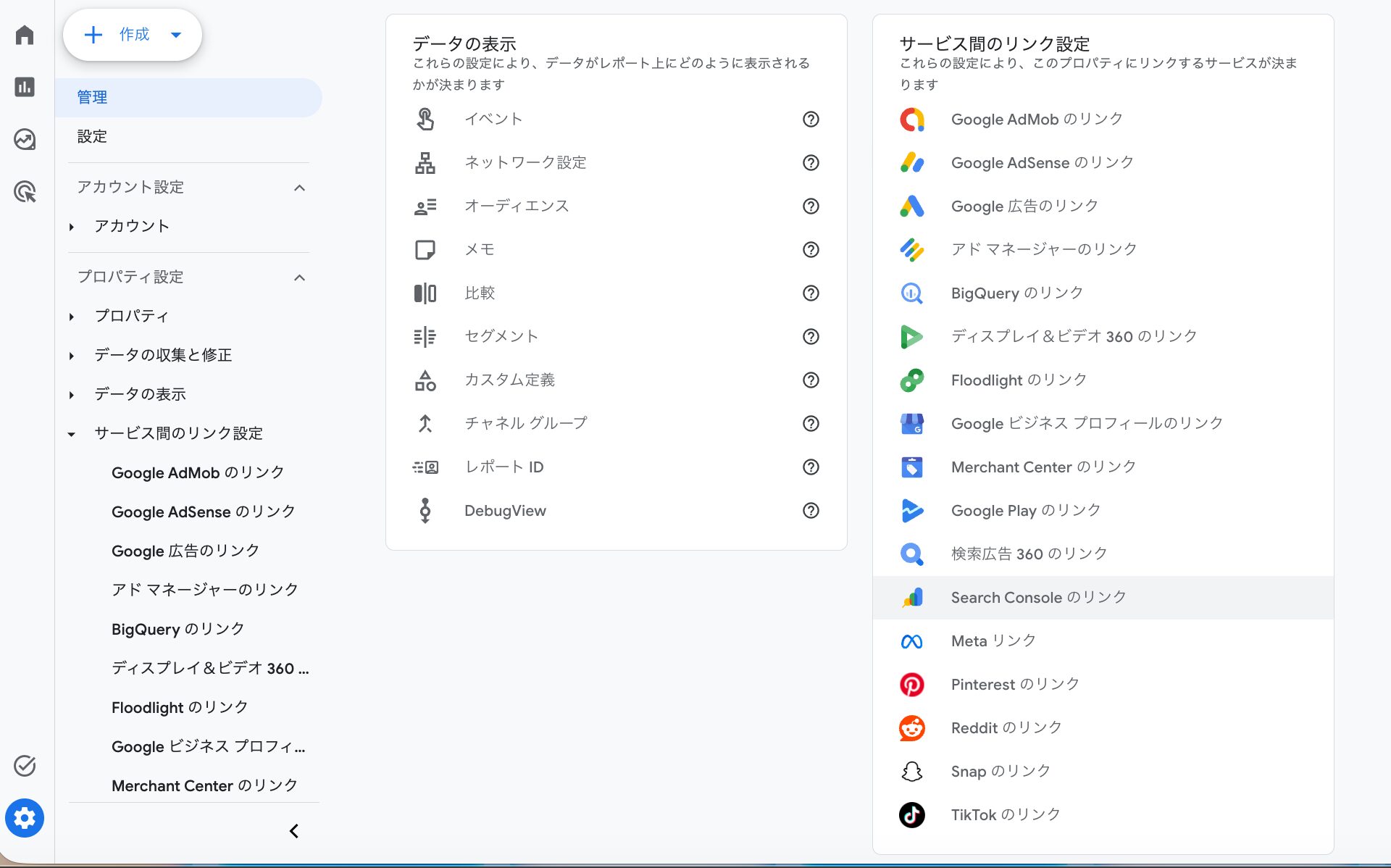
- Google アナリティクス(GA4)にログインし、左下の「管理(歯車マーク)」をクリックします。
- プロパティ列にある「Search Console のリンク」を選択します。
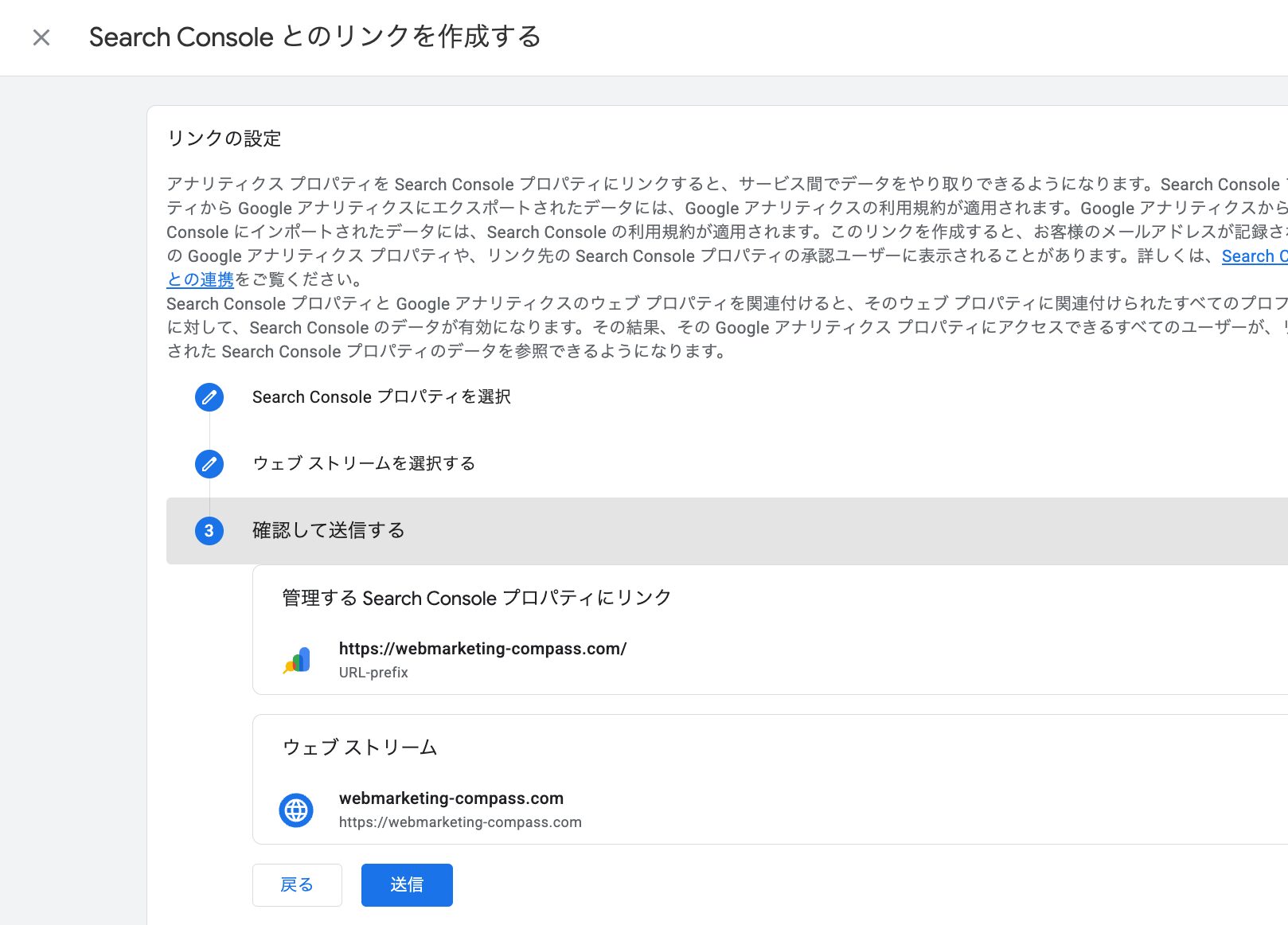
- 「リンク」ボタンをクリックし、連携したいサーチコンソールのプロパティを選択して管理権限を確認します。
- データウェブストリームを選択し、構成内容を確認したら「送信」をクリックして完了です。
ワンポイントアドバイス
連携設定完了後、GA4の「レポート」>「ライブラリ」からSearch Consoleレポートコレクションを「公開」に設定すると、左メニューにサーチコンソールのレポートが常時表示されるようになります!
STEP 2:サーチコンソール × BigQuery 連携
何ができるのか?概要
サーチコンソールの一括データエクスポート機能を使ってBigQuery(Googleのクラウドデータウェアハウス)へ自動連携すると、「URL × 検索クエリごとの詳細な表示回数(IMP)・クリック数・順位データ」を無制限に保存し、高度に分析できるようになります。
連携するメリット
- データの保存期間・容量の制限を克服:サーチコンソールの通常保存期間(16ヶ月)を超えて、半永久的に過去データを蓄積可能。
- URL×クエリレベルの精密分析:「どのURLが、どのクエリで何回表示されたか」といった、通常画面では抽出できない膨大な一括データ(1日あたり最大数十万行)をSQLで自由に分析できる。
- Looker Studio等との連携:BigQueryをハブにして、独自のSEOダッシュボードを柔軟に構築可能。
具体的な操作手順
- Google Cloudの準備:Google Cloud Consoleで新規プロジェクトを作成し、BigQuery APIを有効化します。
- 権限の付与:Google CloudのIAM設定で、サーチコンソールのサービスアカウント(
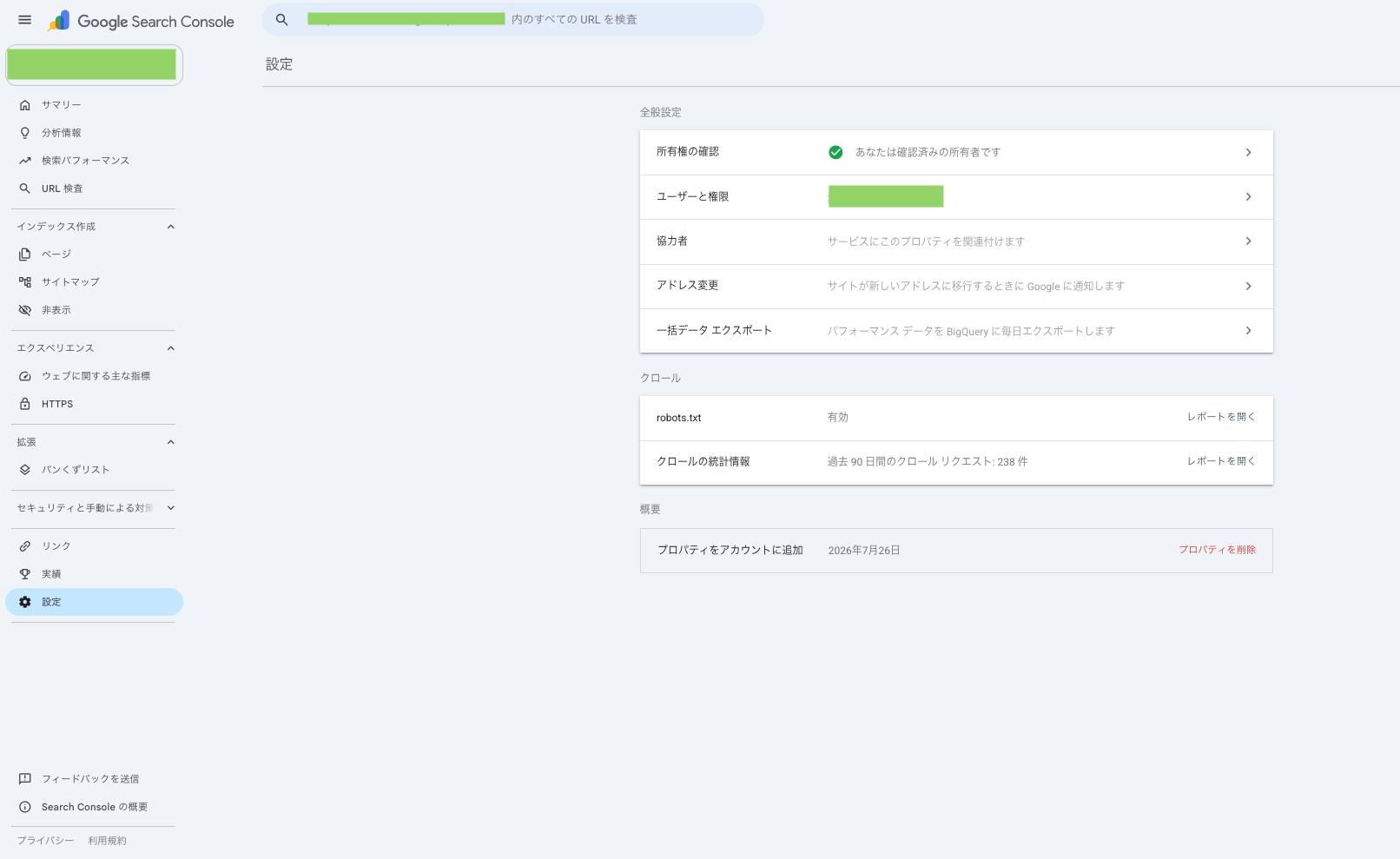
外部分析用サービスアカウント)にBigQueryの書き込み権限を付与します。 - サーチコンソールでのエクスポート設定:サーチコンソールの管理画面を開き、左メニューの「設定」を選択します。
- 「全般設定」内にある「一括データ エクスポート」をクリックします。
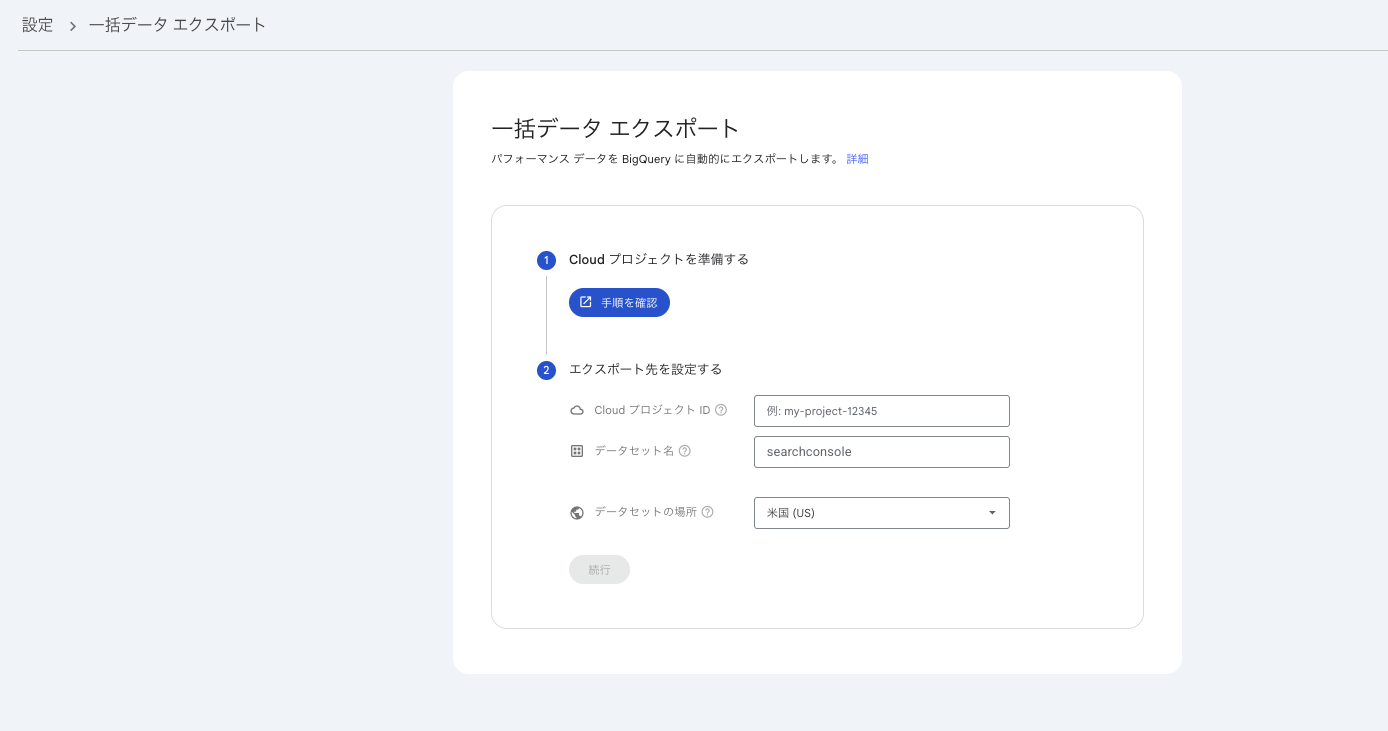
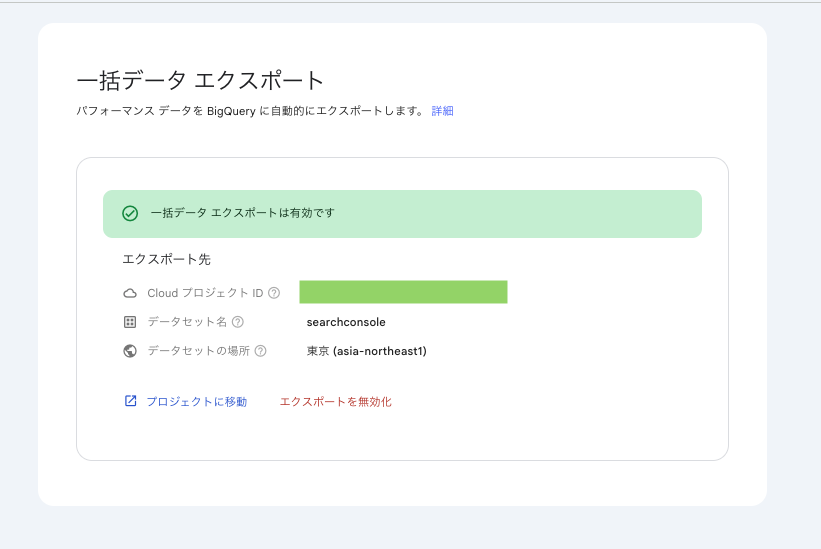
- 準備した「Cloud プロジェクト ID」、任意の「データセット名(例: searchconsole)」を入力し、「データセットの場所(例: 東京 asia-northeast1)」を選択して「続行」をクリックします。
設定が正常に完了すると、以下のように「一括データ エクスポートは有効です」と表示され、毎日自動でBigQueryへデータが転送されるようになります!
【重要】データセットの場所の選び方
データセットの場所は一度設定すると変更できません。日本国内で運用・分析する場合は「東京(asia-northeast1)」を選択しておくのがおすすめです。
まとめ:データ連携で一歩先のWEBマーケティングへ!
今回は、Google Search Consoleと「GA4」「BigQuery」の連携方法およびそれぞれのメリットについて解説しました。
本記事の要点振り返り
- GA4連携:検索キーワードと「サイト内でのユーザー行動(エンゲージメント)」を紐付けて可視化できる。
- BigQuery連携:16ヶ月のデータ保持制限を突破し、URL×クエリの膨大な表示データを詳細に分析できる。
単体のデータを見るだけでは気づけなかった「ユーザーの真のニーズ」や「記事の改善点」が、ツール同士を連携させることでくっきりと見えてくるようになります。
次回は、今回連携して蓄積したGA4のアクセスデータやサーチコンソールのデータを組み合わせ、「複合的にサイトを分析・リライトしてアクセスを激増させる具体的なステップ」について解説します!ぜひお楽しみに!


コメント