
「SafariなどのCookie制限でトラッキングデータが正しく計測できていない…」「広告やアナリティクスのコンバージョン欠損を減らしたい」とお悩みではありませんか?
近年のプライバシー保護強化に伴い、従来の計測方法(サードパーティ計測)ではデータの欠損やCookie保有期間の短縮が避けられない時代になりました。そこで今注目されているのが「Googleタグゲートウェイ」です。
本記事では、タグゲートウェイの基礎知識から導入メリット、そして無料のCDNサービス「Cloudflare」と「エックスサーバー(Xserver)」を使った具体的な設定手順までを分かりやすく解説します!
Googleタグゲートウェイ構築の全体ロードマップ
本記事では、以下のステップでGoogleタグゲートウェイの概要理解から実際の構築・動作確認までを進めていきます。
- タグゲートウェイとは?(1st Partyとしての情報連携)
- 従来(3rd Party)との違いと導入するメリット
- Cloudflareを使った具体設定手順(5ステップ)
まずは、「タグゲートウェイとは一体どのような仕組みなのか?」という基本から順番に見ていきましょう。
STEP 1:タグゲートウェイとは?(1st Partyとしての情報連携)
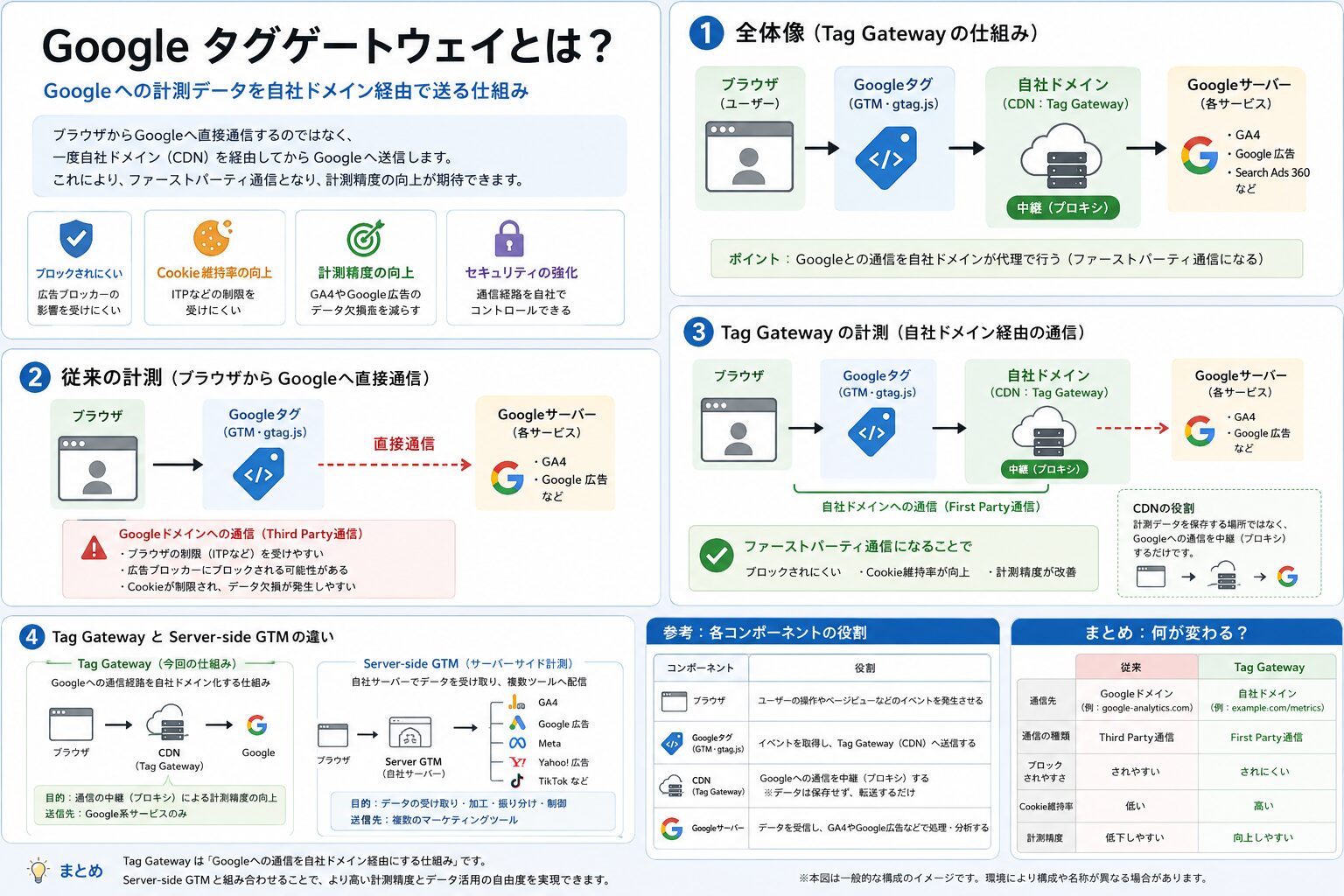
タグゲートウェイとは、簡単に言うと「自社のドメイン(サーバー)を経由して、Googleアナリティクスなどに計測データを送信する仕組み」のことです。
専門用語を使わずに例えるなら、これまでは「他人の会社のポスト(3rd Party)」に直接手紙(データ)を投函していたのを、一度「自社の専用ポスト(1st Party)」に投函してから、信頼できる配送業者を通じて安全に送り届けるようなイメージです。
CDNと1st Party通信の組み合わせ
この仕組みを実現するために活用するのがCDN(コンテンツ・デリバリー・ネットワーク:Webサイトの表示速度や安定性を高めるネットワーク)です。
自社サイトと計測ツールの間にCDN(Cloudflareなど)を挟むことで、ブラウザからは「自社サイト内部での通信(ファーストパーティ通信)」として処理されるようになります。
ワンポイントアドバイス
「1st Party化」することで、ブラウザ(特にSafariのITP機能など)から「第三者による追跡タグ」と判定されにくくなり、ブロックを回避して安全にデータをやり取りできます。
STEP 2:従来(3rd Party)との違いと導入するメリット
従来の計測方法と、タグゲートウェイを用いた計測方法の違いをまとめました。
- 従来の3rd Party計測:ユーザーのブラウザから直接Googleなどの外部サーバーへ通信。ブラウザのセキュリティ機能で遮断・削除されやすい。
- タグゲートウェイ(1st Party計測):自社ドメインを経由して送信。自社サイト内の通信として扱われるため、ブロックされにくい。
タグゲートウェイを導入する2つの大きなメリット
導入することによる主なメリットは以下の2点です。
- 1. データ欠損の防止
AdBlockなどの広告ブロックツールや、Safari(ITP)による通信遮断を受けにくくなるため、コンバージョンやアクセスデータの欠損を大幅に軽減できます。 - 2. Cookie保有期間の延長・データ完全性の保持
Safari等の最新ブラウザでは3rd Party Cookieが制限されていますが、自社ドメイン経由で発行することで、本来必要なCookieの有効期間をしっかり維持できるようになります。
結論
Web広告の運用精度を高めたい方や、GA4のCV計測漏れを最小限に抑えたいWeb担当者・ブロガーにとって、タグゲートウェイの構築は必須級の施策と言えます!
STEP 3:Cloudflareを使った具体的な設定手順
ここからは、無料から使える強力なCDNサービス「Cloudflare」と、国内シェアNo.1の「エックスサーバー(Xserver)」を組み合わせた具体的な設定手順を5つのステップで解説します。
1. Cloudflare での初期設定
まずはCloudflareにアカウントを作成し、対象ドメインを登録します。
- Cloudflare に無料アカウントを作成してログインします。
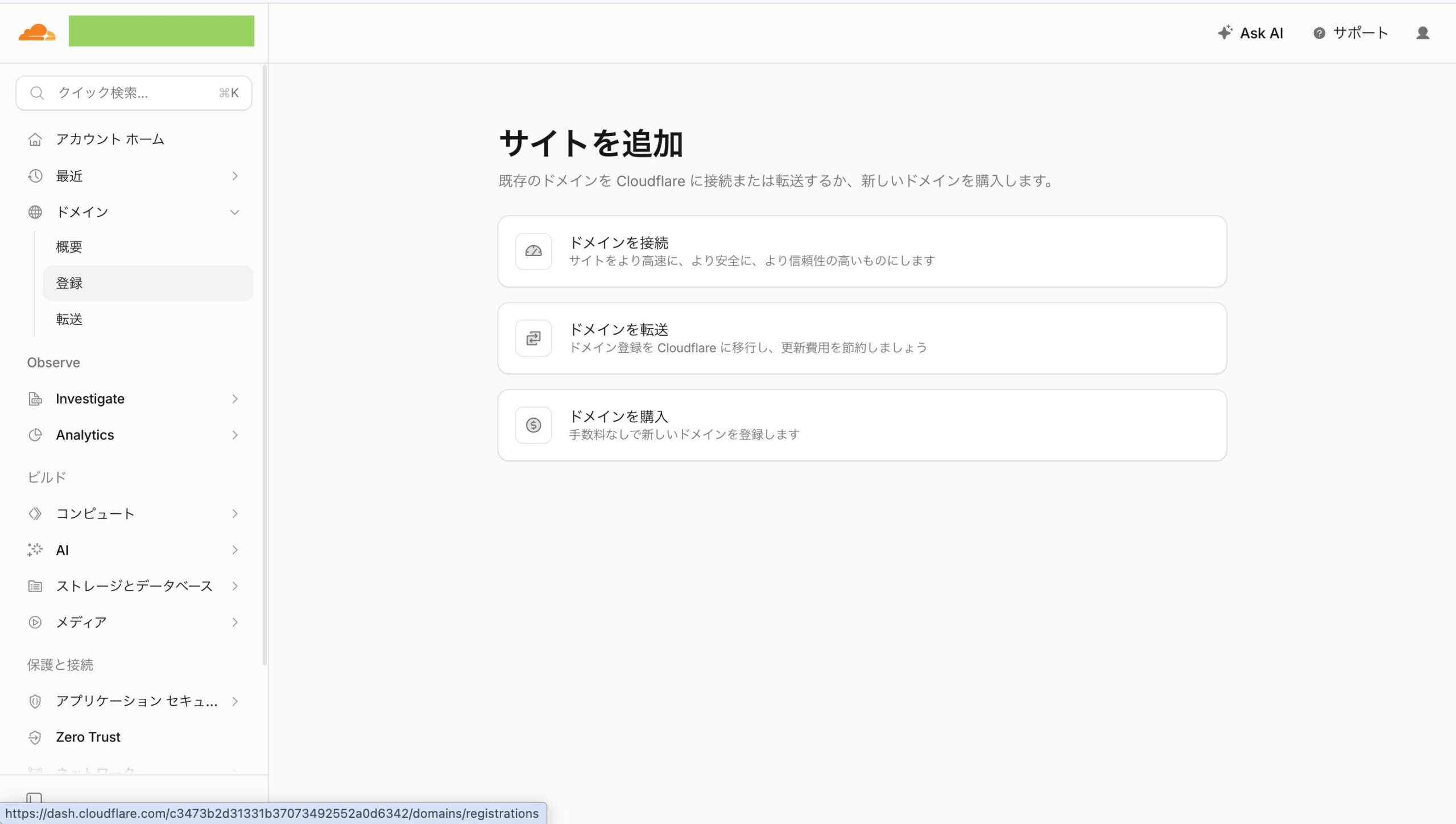
- 左メニューの 「ドメイン」 ➔ 「サイトを追加」 を選択します。
- 対象ドメイン(例:
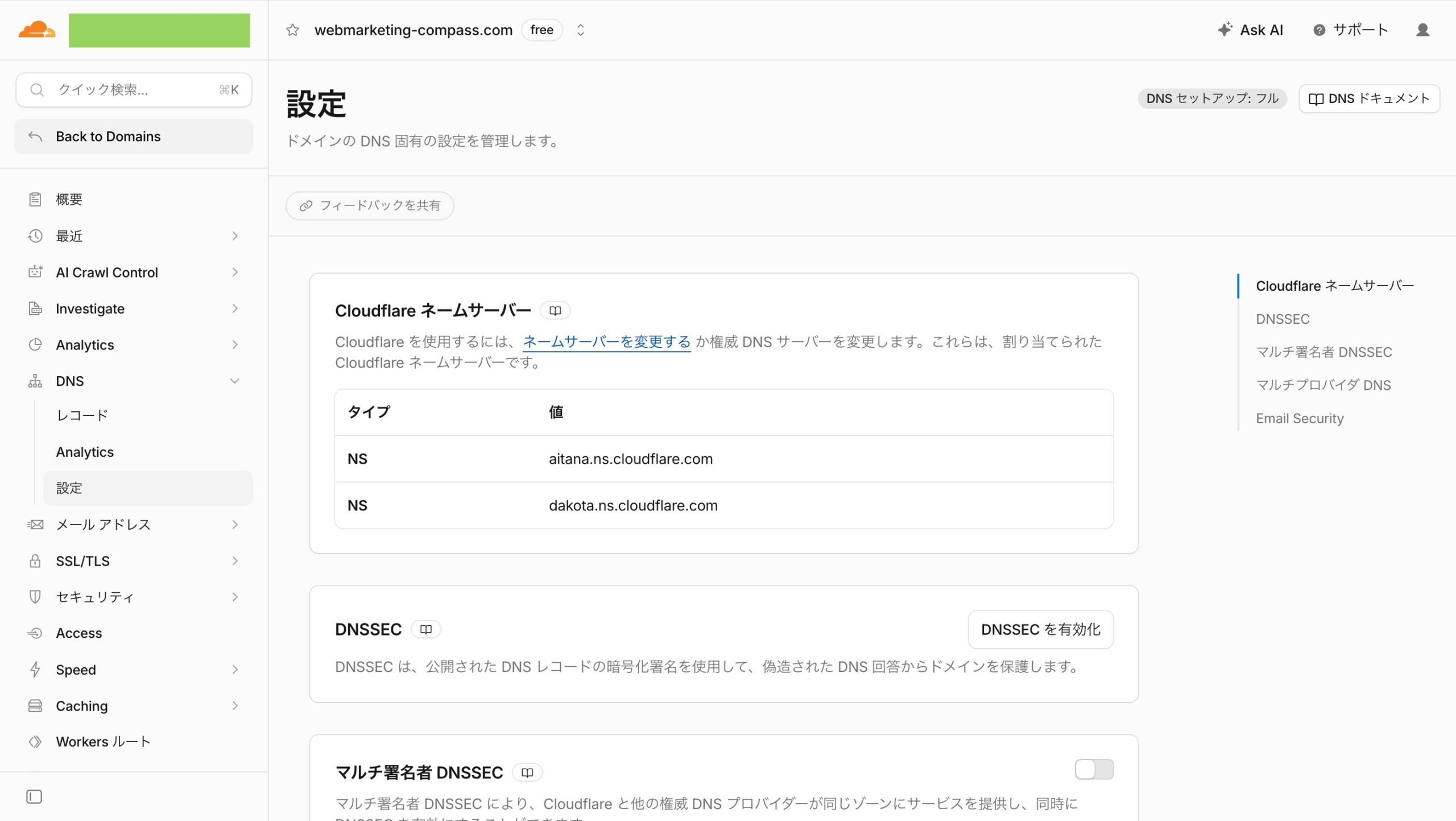
webmarketing-compass.com)を入力し、プランで 「Free(¥0)」 を選択します。 - 発行された Cloudflare 専用のネームサーバー(2本)をコピーします。
(例:aitana.ns.cloudflare.com/dakota.ns.cloudflare.com)
2. Xserver 側でのネームサーバー変更
コピーしたネームサーバーを、ドメインを管理しているレンタルサーバー(エックスサーバー)側に設定します。
- [Xserverアカウント] にログインします。
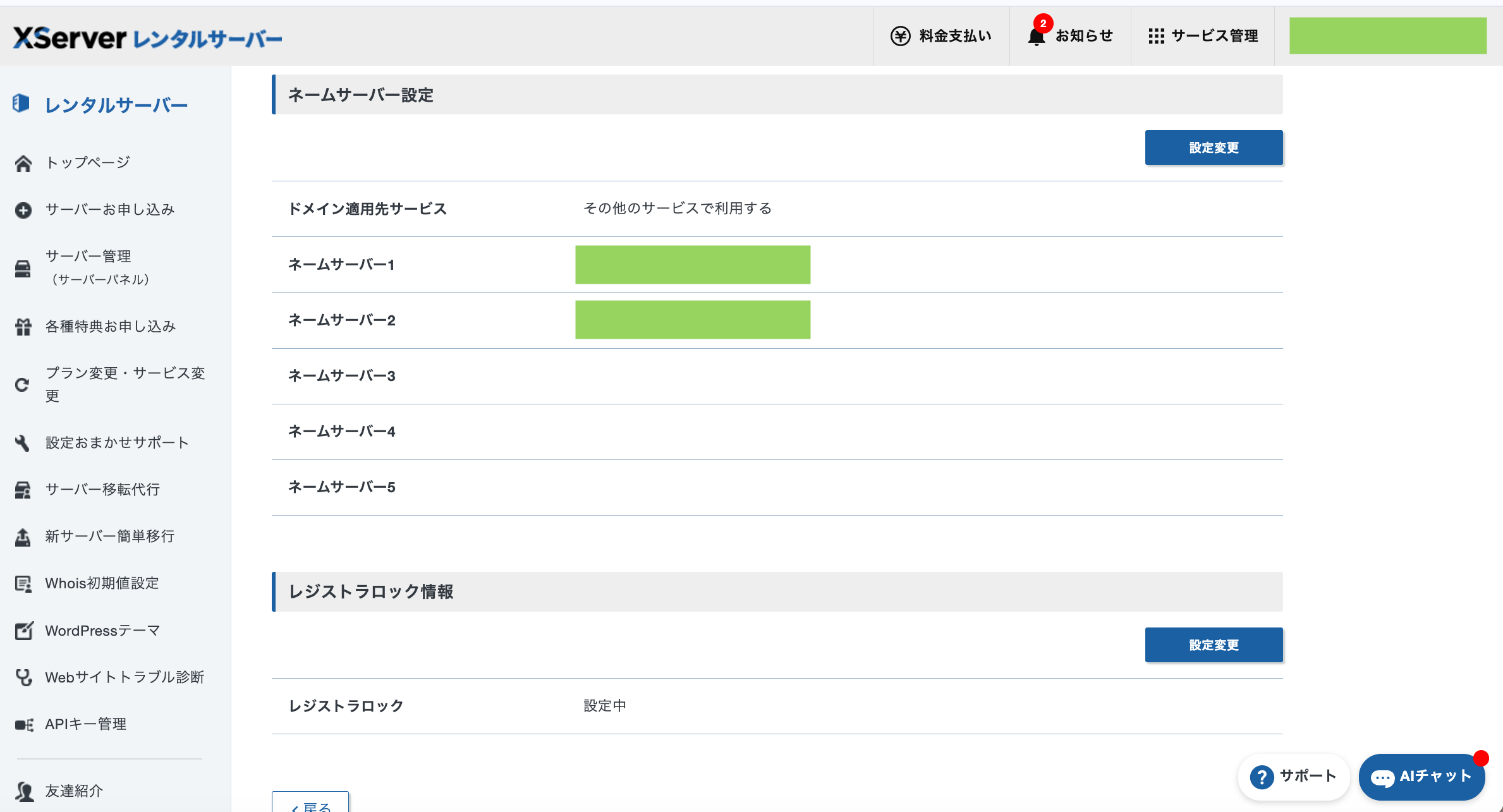
- ドメイン一覧の 「ネームサーバー設定」 を開きます。
- 「その他のネームサーバーを利用する」 を選択します。
- ステップ1でコピーした Cloudflare のネームサーバー2本を入力します(※ネームサーバー3〜5は空欄でOK)。
- 設定を保存して反映を待ちます(※通常数分〜数十分程度で反映されます)。
3. Cloudflare でのアクティブ化確認
ネームサーバーの切り替えが完了したか確認します。
- Cloudflare のダッシュボードを開き、対象ドメインのステータスを確認します。
- ステータスが「無効なネームサーバー」から 「Cloudflareで保護されています(Active)」 に変わっていれば、ドメイン側の準備は完了です!
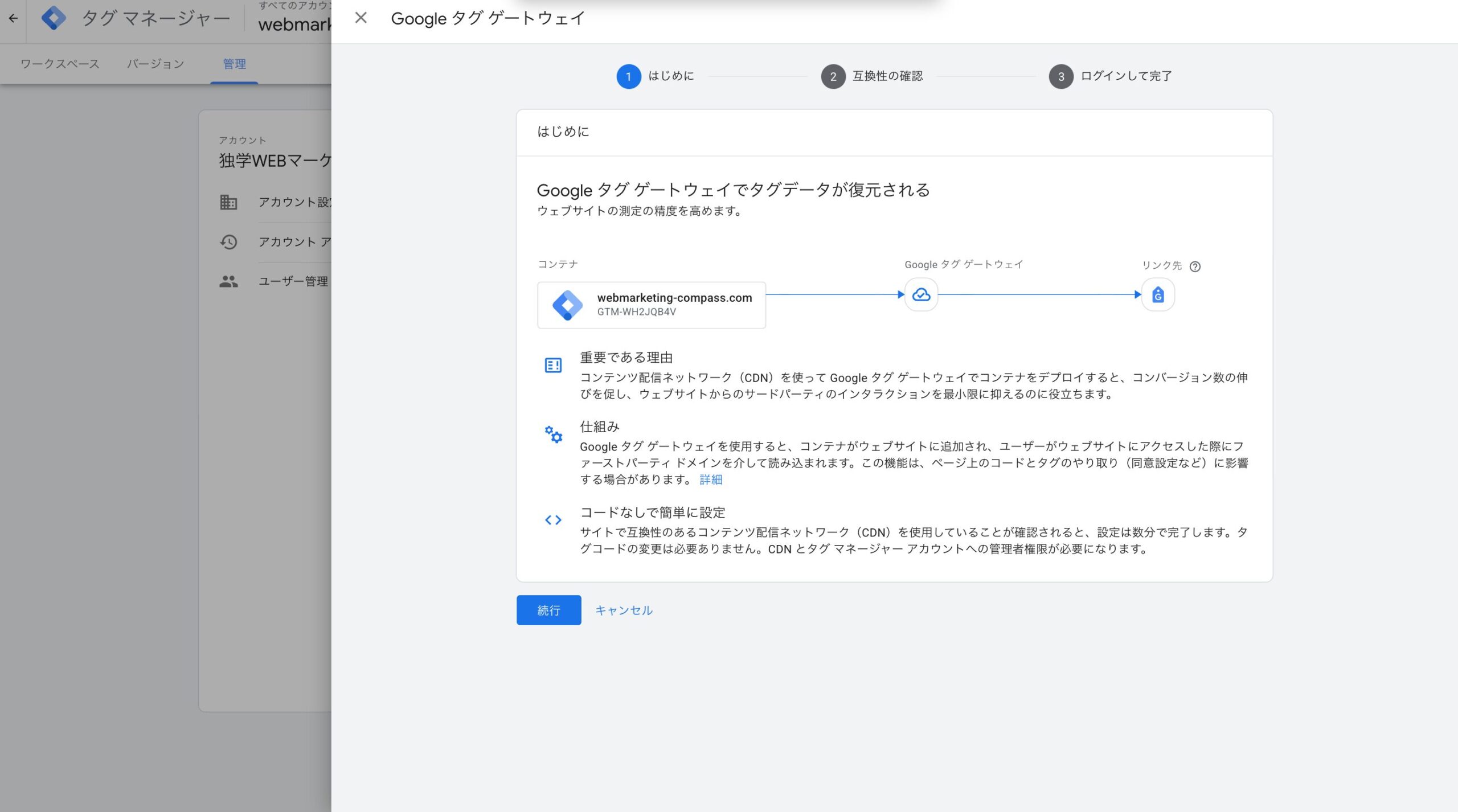
4. GTM(Google タグマネージャー)との連携
続いて、Googleタグマネージャー側でタグゲートウェイの設定を行います。
- [GTM] にログイン ➔ [管理] ➔ [Google タグ ゲートウェイ] を開きます。
- [Cloudflare にログイン] から対象の Cloudflare アカウントを認証・連携させます。
- 対象ドメインを選択し、画面の指示に従って設定を完了させます。
5. Tag Assistant での動作確認
最後に、データの通信がしっかり自社ドメイン経由に切り替わっているかテストします。
- GTMの [プレビュー](Tag Assistant) を起動し、自社サイトに接続します。
- 検出されたタグ(GA4 / GTM)のリクエスト先(プレフィックス)がサードパーティドメインではなく、自社ドメイン(例:
webmarketing-compass.com)名で正常にヒット(データ送信)できていることを確認します!
導入完了のメリット
これにより、Safari(ITP)や各種広告ブロッカーの影響を回避し、完全無料でファーストパーティ測定が可能な堅牢な計測環境が構築できました!
まとめ
今回は、Googleタグゲートウェイの概要と、Cloudflare×Xserverを使った具体的な構築手順を解説しました。要点を改めて振り返ってみましょう。
- タグゲートウェイとは:自社ドメイン(1st Party)を経由させることでブロックを防ぎ、正確なデータ収集を可能にする仕組み。
- 主な導入メリット:AdBlockやSafari(ITP)による計測欠損を防ぎ、Cookieの有効期間を正常に維持できる。
- 簡単構築:Cloudflare(無料プラン)とGTMの標準連携機能を使えば、サーバー構築の知識がなくても安全にセットアップ可能。
Cookie規制が急速に進むこれからのWebマーケティングにおいて、正確な計測環境(ファーストパーティ計測)を整えておくことは最大の競合優位性になります。ぜひ本記事の手順を参考に、チャレンジしてみてくださいね!
★次回の予告★
次回は、今注目を集めている「ChatGPT広告(AI検索・会話型広告)」の最新動向と対策について詳しく解説します!AI時代の新しい集客手法を知りたい方は、ぜひ次回記事も楽しみにしていてください!

コメント