
WordPressサイトを開設したものの、「Google Search Console(サーチコンソール)」「Google Tag Manager(GTM)」「Google Analytics(GA4)」などのツールをどう連携・設定すればいいのか分からないと悩んでいませんか?
これらの解析ツールを正しく設定しておくことは、サイト運用でアクセスを伸ばし、読者の行動を分析するために不可欠なステップです。
本記事では、公式プラグインであるSite Kit by Google(Google Kit)とテーマCocoonを活用し、それぞれの役割の違いから最も効率的な初期設定手順まで、初心者の方にもわかりやすく解説します!
アクセス解析ツールの全体ロードマップ
本記事で解説する初期設定の全体像は以下の通りです。
- STEP 1:各ツールの役割と違いを整理する(全体の役割分担を理解)
- STEP 2:Site Kit by Googleの導入とSearch Console連携(プラグインで手軽に連動)
- STEP 3:CocoonでのGTM設定&GTM内でのGA4設定(イベント詳細計測を見据えた最適構成)
- まとめ:初期設定完了後の集客戦略と今後の展開
「なぜ全部プラグインで完結させないの?」という理由も含めて、1つずつ丁寧に進めていきましょう!
STEP 1:各解析ツールの役割と連携の全体像
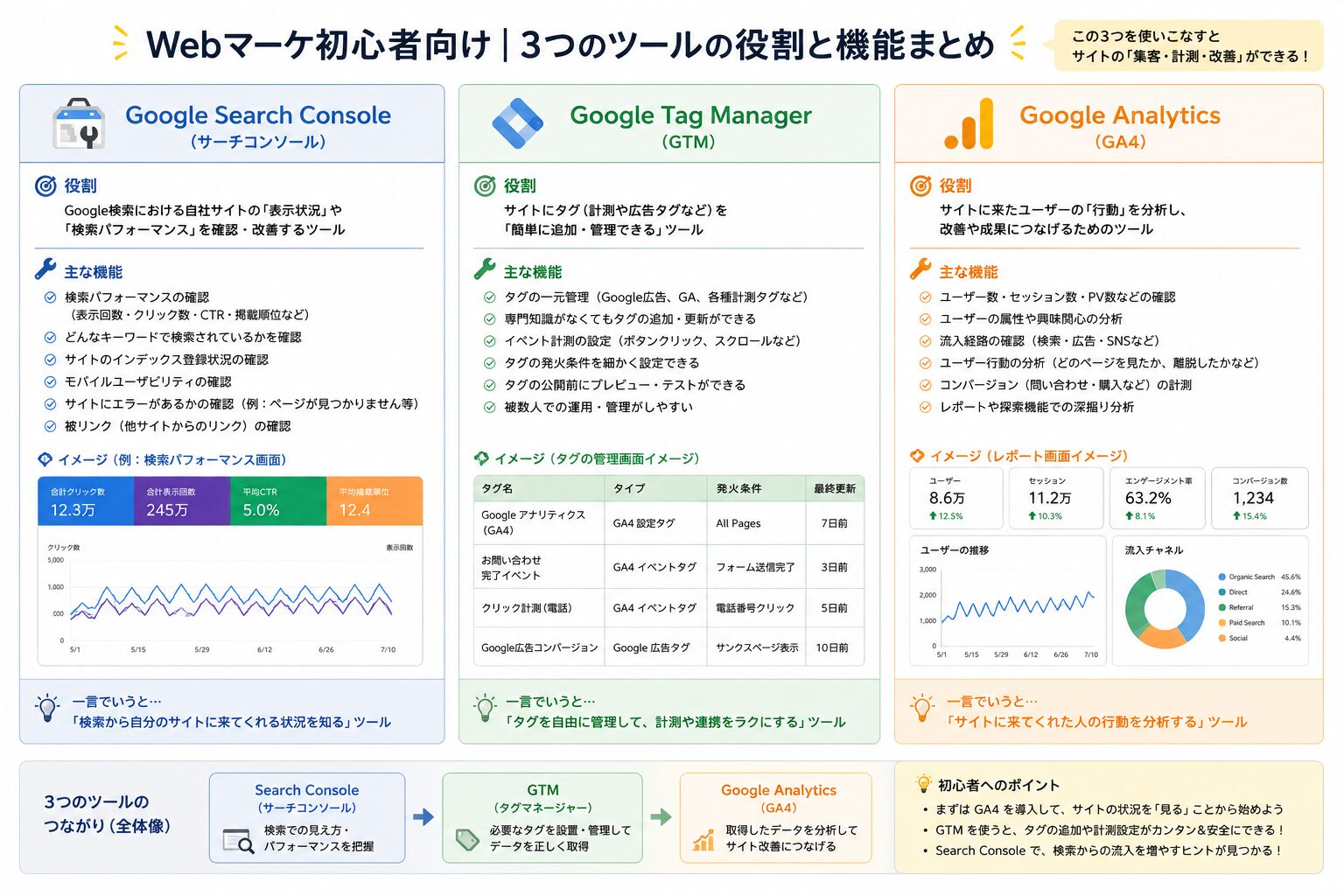
アクセス解析を行う際によく使われる「Search Console」「GTM」「Google Analytics」ですが、それぞれ役割が全く異なります。例え話で整理してみましょう。
- Search Console(サーチコンソール):「案内板・看板」の役割。読者がどんな検索キーワードで、どのくらいサイトを見つけて訪れたか(サイト訪問前)を分析するツール。
- Google Tag Manager(GTM):「配線コードのまとめ役」。サイト内に埋め込む様々な計測タグ(GA4や各種広告タグなど)を一括管理・制御するツール。
- Google Analytics(GA4):「店内の防犯カメラ・分析員」。読者がサイトに入った後にどのページを見ているか、どこをクリックしたか(サイト訪問後)を分析するツール。
これら3つのツールが連携することで、検索からの流入からサイト内での行動までをトータルで把握できるようになります。
ワンポイントアドバイス
「訪問前」はSearch Console、「訪問後」はGoogle Analytics、そしてそれらをつなぐタグの「整理棚」がGTMだと覚えるとスッキリ理解できます!
STEP 2:Site Kit by Google(Google Kit)の説明と設定方法
「Site Kit by Google」は、Googleが公式提供しているWordPress用プラグインです。WordPressの管理画面上でSearch ConsoleやAnalyticsなどのデータを一覧確認できるメリットがあります。
Site KitのインストールとSearch Consoleの初期設定
まずは、簡単かつ確実に連携できるSearch Consoleの初期設定をSite Kitで行います。
- WordPress管理画面から「プラグイン」>「新規追加」をクリックし、検索窓に
Site Kit by Googleと入力します。 - 「今すぐインストール」をクリックし、有効化します。
- 画面上に表示される「セットアップを開始」ボタンを押し、Googleアカウントでログインして権限を許可します。
- 画面の案内に沿って進むだけで、Search Consoleとの連携が自動的に完了します。
【重要】設定時のポイント
Site Kitは非常に便利ですが、Google Analyticsの自動連携機能(タグ挿入)はここではONにせず、Search Consoleの連携のみに留めておくのがベストです!
STEP 3:GTMとCocoonを活用したGA4のイベント詳細計測設定
アクセス解析に慣れてくると「特定のボタンが何回押されたか」「スクロール率がどれくらいか」といった詳細なイベント計測をしたくなります。将来的な計測の柔軟性を確保するために、以下の構成で設定するのが最もおすすめです。
- Search Console = Site Kitプラグインで管理(閲覧もWordPress上でできて便利)
- GTM(Google Tag Manager) = テーマ「Cocoon」の機能でタグ設置
- Google Analytics(GA4) = GTMの中でタグを発行・管理する
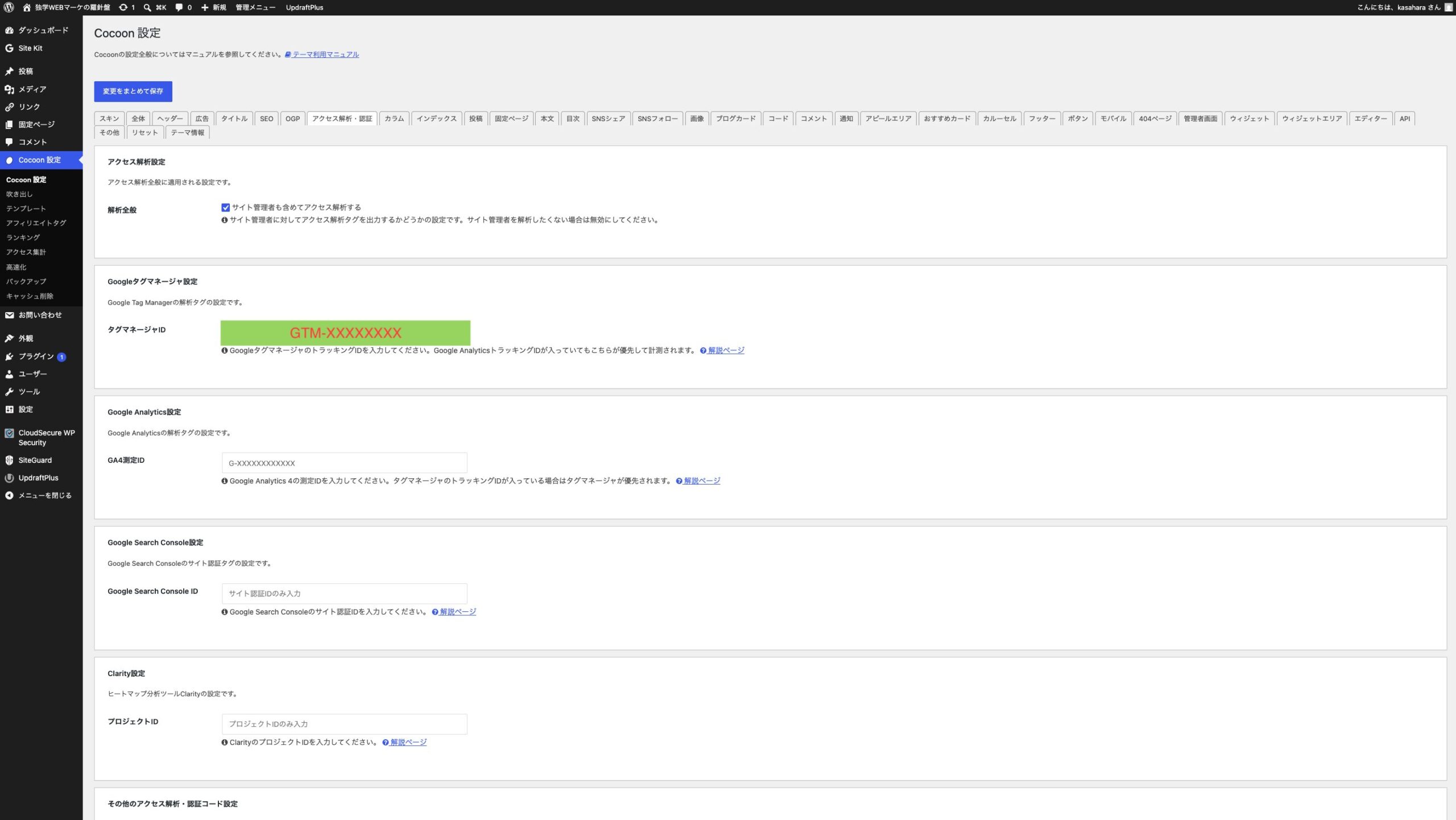
1. Cocoon側でのGTM(コンテナID)設定
まずはGTMでアカウントを作成し、発行されたコンテナID(例: GTM-XXXXXXX)をコピーします。
- WordPress管理画面の「Cocoon設定」>「Cocoon設定」を開きます。
- 「アクセス解析・認証」タブを選択します。
- 「タグマネージャ設定」の項目にある「GTMコンテナID」の入力欄に、コピーした
GTM-XXXXXXXを貼り付けて保存します。
2. GTM内でのGA4(測定ID)の設定と動作確認
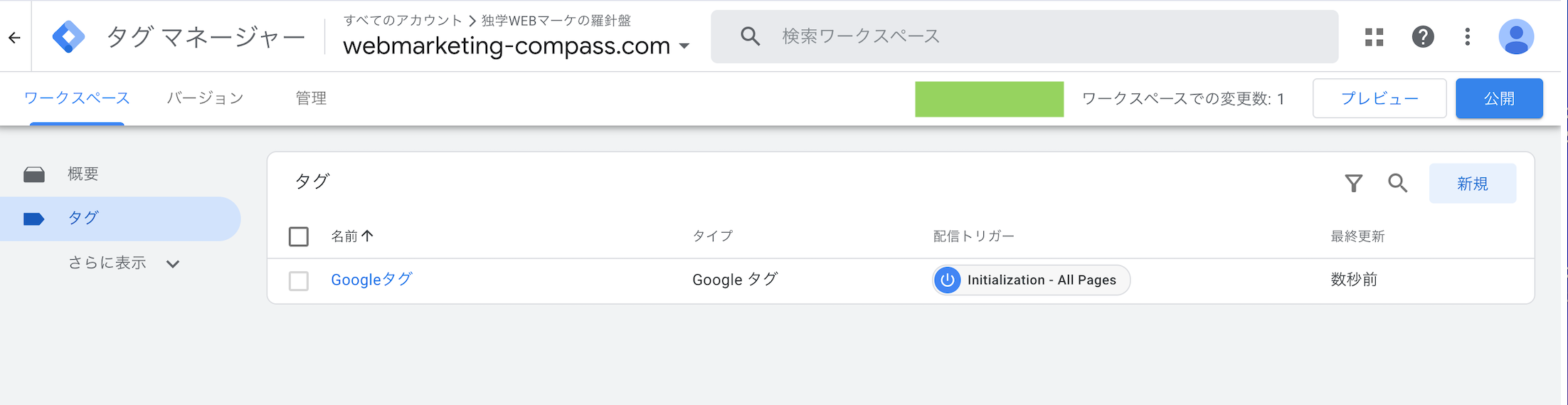
続いて、GA4の「測定ID(例: G-XXXXXXXXXX)」をGTMに登録します。
- GTMの管理画面を開き、「タグ」>「新規」をクリックします。
- タグの種類で「Google アナリティクス:GA4 設定(またはGoogle タグ)」を選択し、GA4の測定ID
G-XXXXXXXXXXを入力します。 - トリガーに「Initialization – All Pages(初期化)」または「All Pages(すべてのページ)」を指定して保存します。
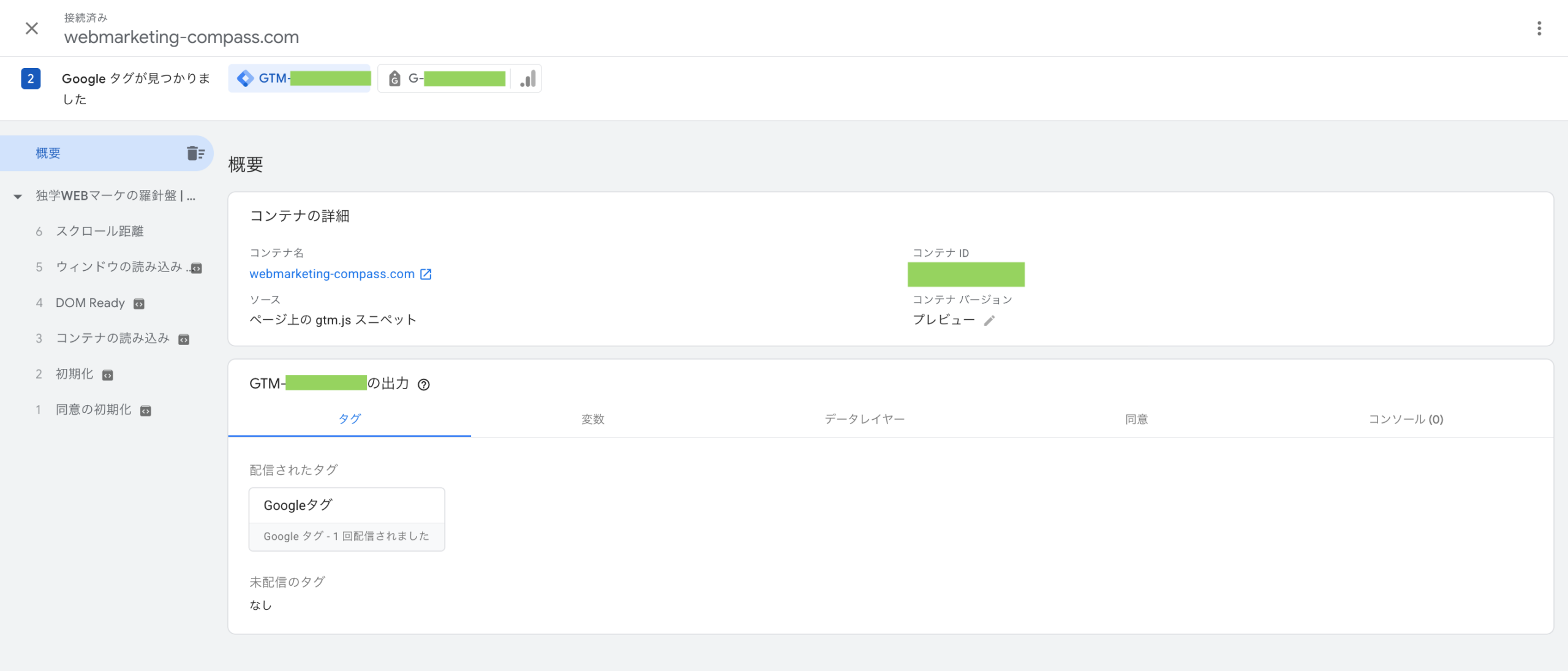
- GTMの「プレビュー」機能を使用してサイトにアクセスし、GA4のリアルタイムレポートでデータが反映されているか確認します。
- 問題がなければ、GTM画面右上の「公開」ボタンを押して反映させます。
結論:なぜこの設定にするのか?
Cocoonに直接GA4のIDを入れたりSite Kitで連携させたりする方が簡単ですが、後から「クリック計測を追加したい」となった際に二重計測の原因になります。最初から「Cocoon ➔ GTM ➔ GA4」の構造を作っておくことが、長期的なマーケティング運用において最も安全で拡張性が高い選択です。
まとめ:土台を整えて効果的なWEB集客へスタートを切ろう
今回は、WordPress(Cocoon)におけるGoogle主要ツールの初期設定とおすすめの連携構成について解説しました。
本記事のポイントを振り返ってみましょう。
- Search Consoleは検索流入(訪問前)を分析し、Site Kitで連携すると手軽に確認できる。
- GA4はサイト内行動(訪問後)を分析するツール。将来的なイベント設定のためGTM経由で管理するのがベスト。
- Cocoonの標準設定を利用すれば、コードを触らず安全にGTMタグを埋め込むことが可能。
正しい計測環境(土台)が整ったら、次はいよいよ本格的な「集客施策(SEO対策・コンテンツマーケティング)」のフェーズです!
当ブログでは今後も、初心者〜中級者の方向けに具体的な「アクセス増やすためのSEOキーワード選定」や「読者の心を掴む記事作成テクニック」などを発信していきます。ぜひ次回の記事も参考にしながら、一緒にWEBマーケティングの成果を出していきましょう!
コメント