WEBサイトを作ってマーケティングの第一歩を踏み出したいけれど、「何から始めればいいか分からない」と悩んでいませんか?
本記事では、初心者の方が迷わずにサイトを開設できるよう、サイト立ち上げの全体像と具体的な初期手順を分かりやすく解説します。
サイト開設までの全体ロードマップ
サイトを立ち上げるまでの手順は、大きく分けると以下のステップで進めていきます。
- コンセプト決定(誰に・何を届けるか)
- サイト名・ドメイン決定(サイトの「名前」と「住所」を決める)
- サーバーレンタル(サイトの「土地」を借りる)※本記事で詳しく解説!
- WordPressのセットアップ(サイトの「家」を建てる)
まずは前半の「土台作り」から「サーバーレンタル」までを順番に見ていきましょう。
STEP 1:コンセプト決定(誰に・何を届けるか)
サイトを作る前に最も重要なのが「コンセプト設計」です。ここがブレてしまうと、後からの集客やWEBマーケティング施策がうまくいかなくなってしまいます。
最低限、以下の3点は事前に固めておきましょう。
- ターゲット(誰に):どんな悩みやニーズを持った人に読んでもらいたいか
- 提供価値(何を):自分のサイトを読むことで、読者はどうなれるのか
- 目的(ゴール):アフィリエイト収益を得るのか、自社サービスの集客をするのか
ワンポイントアドバイス
ターゲットは「過去の自分」や「具体的な特定の1人」をイメージすると、発信内容に軸が通ってブレにくくなります。
STEP 2:サイト名・ドメイン決定(名前と住所)
コンセプトが決まったら、サイト名とドメイン(URL)を決めます。
サイト名の決め方(【例】当サイトの場合)
サイト名は、「ターゲットがパッと見で自分向けだと分かるか」「検索キーワードが含まれているか」を意識するのがポイントです。
ちなみに、当サイトの名称は『独学WEBマーケの羅針盤』と名付けました。
- 「独学」「WEBマーケ」という言葉を入れることで、「これから一人でWEBマーケティングを学びたい!」という同じ境遇の人に一目で届くようにしています。
- 迷ったときに立ち返れる「羅針盤(ガイド役)」のような存在でありたい、という想いを込めています。
ドメイン(URL)の決め方と「重複チェック」
ドメインとは、インターネット上の「住所」にあたるものです(例:example.com)。
- サイト名や発信ジャンルに関連する英数字にする
- 末尾(TLD)は
.comや.netなど, メジャーで信頼感のあるものを選択する - ハイフン(
-)や長すぎる英単語は避けて、分かりやすくする
【重要】事前に必ず「被り・競合」をチェックしよう!
せっかく考えたドメインやサイト名も、他者と完全に被っていたり商標権に抵触したりすると後から変更が必要になるケースがあります。事前に以下の方法で調べておきましょう。
- お名前.comなどのドメイン検索サービス: 希望のドメイン(例:
dokugaku-marketing.com)が既に誰かに使われていないか調べる - X(旧Twitter)やGoogle検索: 似たような名称・コンセプトの競合WebサイトやSNSアカウントが存在しないか検索する
- ChatGPTなどの生成AIを活用: 「〇〇というサイト名を考えているが、既存の有名な商標やサービスと被っていないか?類似の競合サイトはあるか?」と聞いて客観的にチェックしてもらう
STEP 3:サーバーレンタル(土地の契約)
サイト名とドメインの構想が固まったら、実際にインターネット上にサイトを設置するための「レンタルサーバー」を契約します。
主要レンタルサーバー比較(どれを選ぶべき?)
国内にはいくつか有名なレンタルサーバーがあります。
- エックスサーバー(Xserver): 国内シェアNo.1。圧倒的な安定性と高速表示、手厚いサポートが特徴。迷ったらコレを選べば間違いありません。
- ConoHa WING: 処理速度が速く、管理画面がポップで直感的に使いやすい。ブロガーに人気。
- ロリポップ!: 月額料金を極力抑えたい方向けのリーズナブルなサーバー。
本サイトでは、運用実績・安定性・セキュリティ面で最も信頼されている「エックスサーバー」を推奨しています。
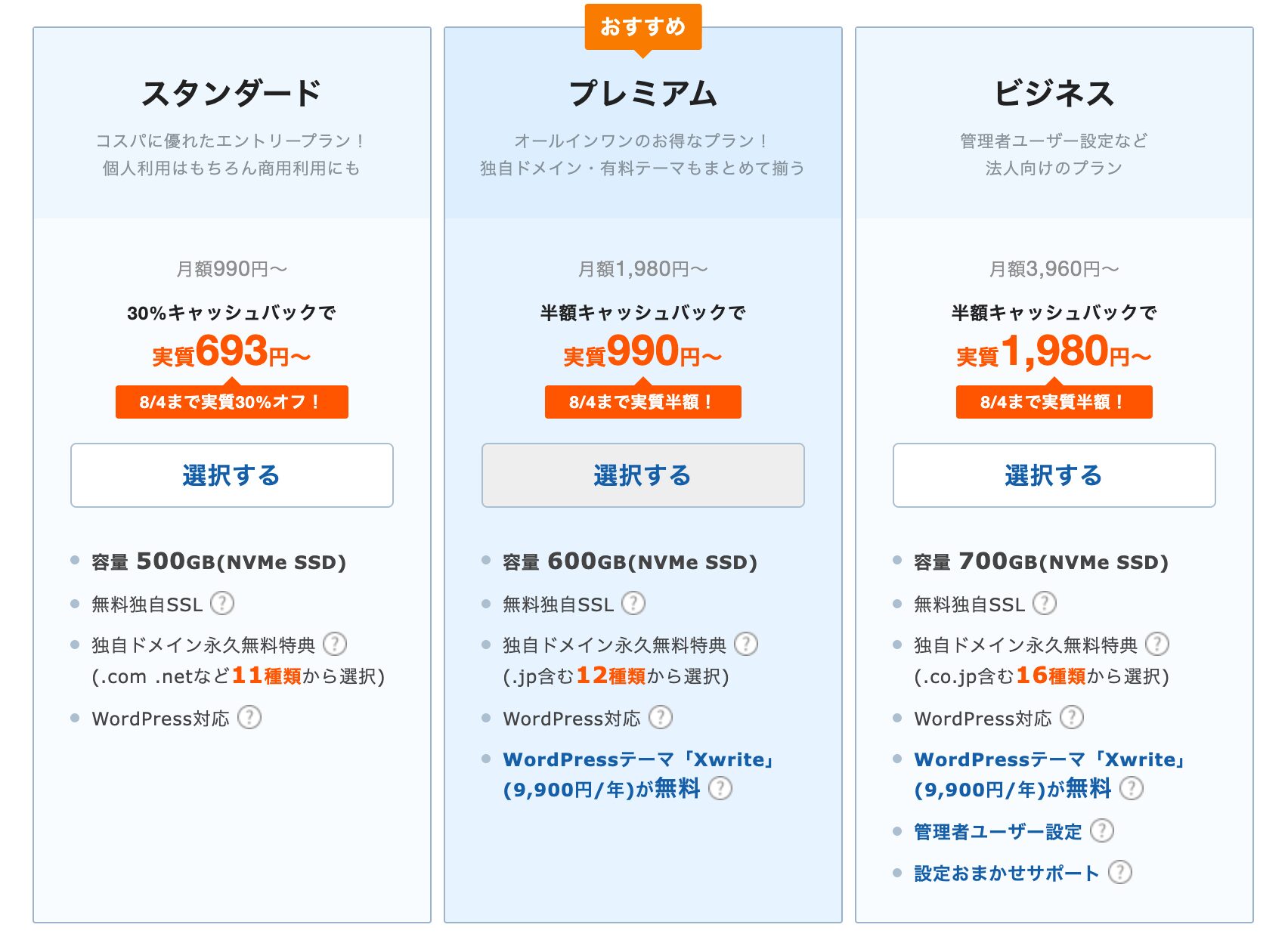
エックスサーバーの「プラン選定軸」どれを選ぶ?
エックスサーバーには主に3つのプランがあります。どれを選ぶべきか迷う方向けに、選定軸をまとめました。
- スタンダードプラン(おすすめ!): 個人ブログ、特化型WEBメディア、これからWEBマーケティングを始める方に最適。月間数十万PVレベルまで十分耐えられるスペックがあり、コストパフォーマンスが最も高いです。
- プレミアムプラン: 既に大きなアクセスが見込まれる中規模メディアや、画像・動画などを大量に扱うコンテンツサイト向け。
- ビジネスプラン: 企業の公式サイト、ECサイト、SLA(稼働率保証制度)が必要な法人運用向け。
結論:個人運用・独学スタートなら「スタンダード」一択!
あとから上位プランへ即時変更することも可能なため、最初は費用を抑えられる「スタンダードプラン」で全く問題ありません。
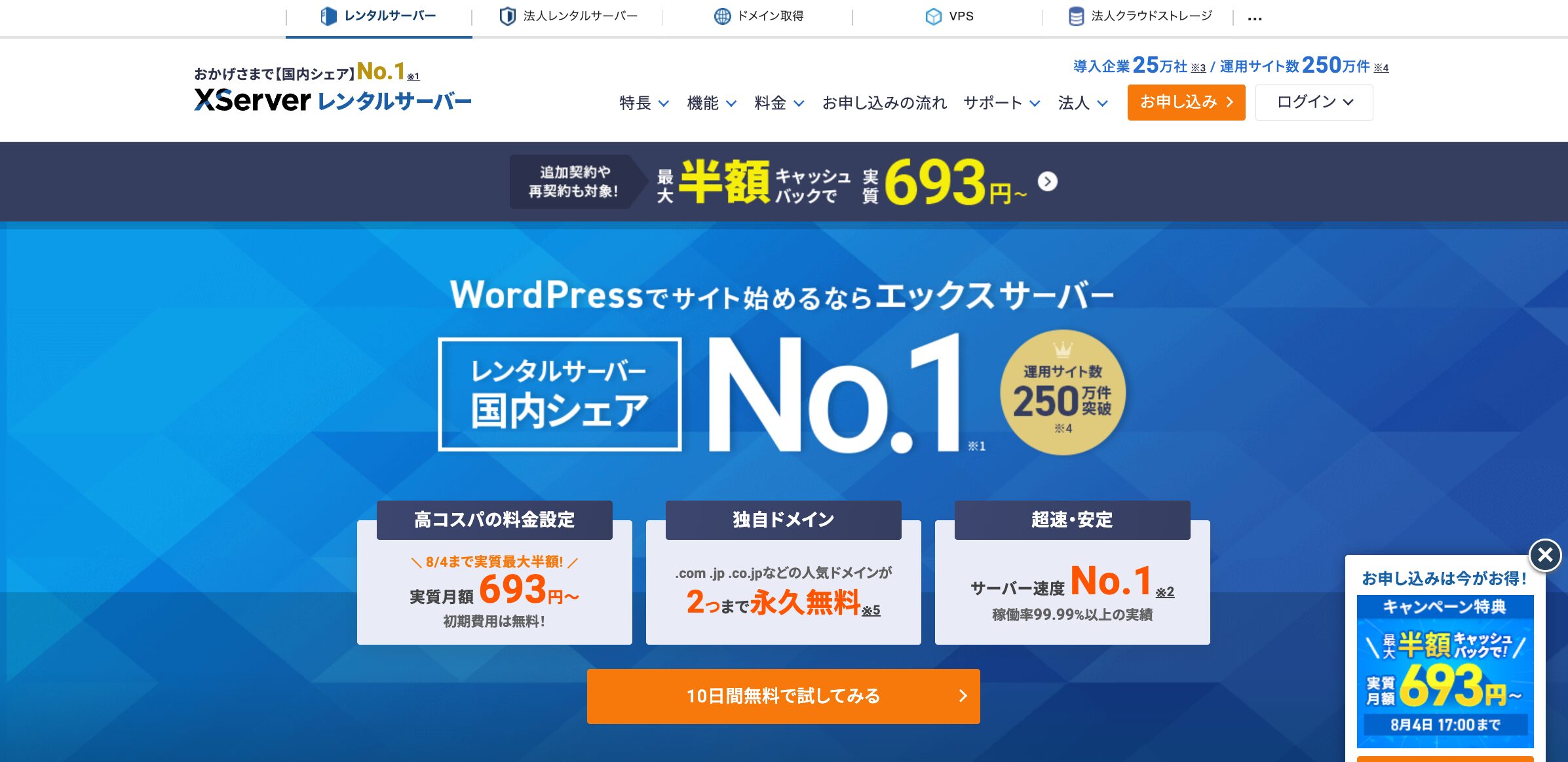
具体例:エックスサーバーの申し込み手順
- エックスサーバー公式サイトにアクセス
「お申し込み」ボタンをクリックします。
出典:エックスサーバー公式サイト - プランの選択
「スタンダードプラン」を選択します。契約期間は長め(12ヶ月〜)に設定すると月額料金がお得になります。
出典:エックスサーバー公式サイト - 「WordPressクイックスタート」を利用するにチェック
これを利用することで、ドメインの取得からWordPressの初期インストールまで自動で行ってくれます。 - お客様情報・お支払い情報の入力
必要な情報を入力し、契約を完了させます。
これで、サイトを公開するための「サーバー」と「ドメイン」の準備が整いました!
まとめ:土台を整えて、WEBマーケティングのスタートを切ろう
サイト運営の最初のステップは以下の通りです。
- コンセプト決めでサイトの軸を固める
- 『独学WEBマーケの羅針盤』のようにターゲットに響く名前・ドメインを決める(事前チェックも忘れずに!)
- エックスサーバーのスタンダードプランを使って素早く安定した環境を整える
次回は、開設したWordPressの初期設定や、WEBマーケティングを開始するために必須となるアクセス解析ツール(Googleアナリティクス、Search Console)の連携について解説します!
コメント
こんにちは、これはコメントです。
コメントの承認、編集、削除を始めるにはダッシュボードの「コメント」画面にアクセスしてください。
コメントのアバターは「Gravatar」から取得されます。