
「GA4のレポートだけでは、ユーザーの細かい動きや詳細なデータ分析が難しい…」
「アクセス解析データを他のマーケティングツールや広告データと組み合わせて集計したい!」
こんなお悩みをお持ちではありませんか?
GA4(Google アナリティクス 4)の真価を発揮させるために欠かせないのが、Google Cloudの超高速データウェアハウス「BigQuery(ビッグクエリ)」との連携です。
この記事を読むことで、BigQueryとGA4を連携するメリットから、実際の開設・設定手順、気になるコスト(無料枠)、そして集計できるデータカラムや活用イメージまで、全体像と具体的なアクションがすべて分かります!
BigQuery×GA4連携の全体ロードマップ
本記事では、初心者〜中級者の方でも迷わず設定できるように、以下の流れで分かりやすく解説していきます。
- BigQuery×GA4連携でできること(メリット)
- 費用感と無料枠の上限について(事前確認)
- STEP 1:BigQuery(Google Cloud)のアカウント開設・プロジェクト作成
- STEP 2:GA4管理画面からのBigQueryリンク設定
- STEP 3:BigQueryでのデータ確認
- 実際のデータカラムとマーケティング活用イメージ
それでは、まずは「なぜBigQueryと連携するべきなのか?」というメリットから見ていきましょう!
BigQueryとGA4を連携してできること(メリット)
BigQuery(ビッグクエリ)とは、一言で言うと「Googleが提供する超巨大で爆速なデータ保存庫(データベース)」のようなものです。
(例えるなら、GA4が「見やすく整理されたお店の家計簿」だとすると、BigQueryは「すべてのレシートや取引履歴を保管しておく大きな倉庫」です。)
GA4とBigQueryを連携させることで、主に以下の2つの強力なメリットが得られます。
1. RAW(生データ)レベルでの詳細なユーザー・イベント分析
GA4の標準レポートや探索レポートでは、データが一部サンプリング(間引き)されたり、しきい値が適用されて非表示になったりすることがあります。
BigQueryにデータを転送すると、加工されていないRAWデータ(生データ)がそのまま蓄積されます。
- ユーザーごとの詳細な挙動追跡(いつ、どのページで、どんな操作をしたか)
- 標準レポートでは分析できない複雑な条件での集計
- 無期限でのデータ保存(GA4本体のデータ保持期間の制限を回避)
2. 広告データや他ツールとの統合・マーケティング施策への還元
BigQueryはGoogle Cloud上のサービスであるため、Google広告をはじめとする様々なツールやデータベースと簡単に連携できます。
- データ基盤の構築:基幹システムの顧客データ(CRMデータ)や購買データとGA4のアクセスログを結合し、LTV(顧客生涯価値)を算出
- 施策への実行還元:BigQueryで抽出した高エンゲージメント層のリストをGoogle広告やMAツールに流し込み、ターゲティング配信を実行
ワンポイントアドバイス
単なる「アクセス解析」を超えて、「ビジネス成果に繋がる顧客データ基盤」を作りたい場合、BigQueryとの連携は必須のステップとなります!
費用感と無料枠の上限について(事前確認)
「BigQueryって有料ツールでしょ?高そう…」と不安になる方も多いかと思いますが、ご安心ください。個人ブログや中小規模のWebサイトであれば、完全無料の範囲内(無料枠)で運用することが可能です。

無料利用枠(Always Free)の範囲
- データ保存(ストレージ):毎月
10 GBまで無料 - クエリ実行(分析処理):毎月
1 TiB(約1,000GB)まで無料
GA4からのデータ転送上限
- 毎日のエクスポート:1日あたり
1,000,000 イベント(100万イベント)まで無料(通常のサイトであれば十分な上限です)
結論:まずは無料枠でスタートでOK!
クレジット設定(有料化の登録)を行わずに「無料トライアル / サンドボックス」の状態で始めることで、勝手に課金される心配なく安全に試すことができます。
STEP 1:BigQuery(Google Cloud)のアカウント開設
まずはデータを受け取る側の「倉庫」を用意します。
- Google Cloud BigQuery公式ページへアクセスします。
- 「無料開始」または「コンソール」ボタンをクリックし、普段GA4で使用しているGoogleアカウントでログインします。
- 利用規約に同意し、プロジェクト作成画面で新規プロジェクト(例:
ga4-analytics-projectなど)を作成します。
これでBigQuery側の受け皿準備は完了です!
STEP 2:GA4管理画面からのBigQueryリンク設定
次に、GA4のデータをBigQueryへ自動転送する連携設定を行います。
1. GA4の管理画面を開く
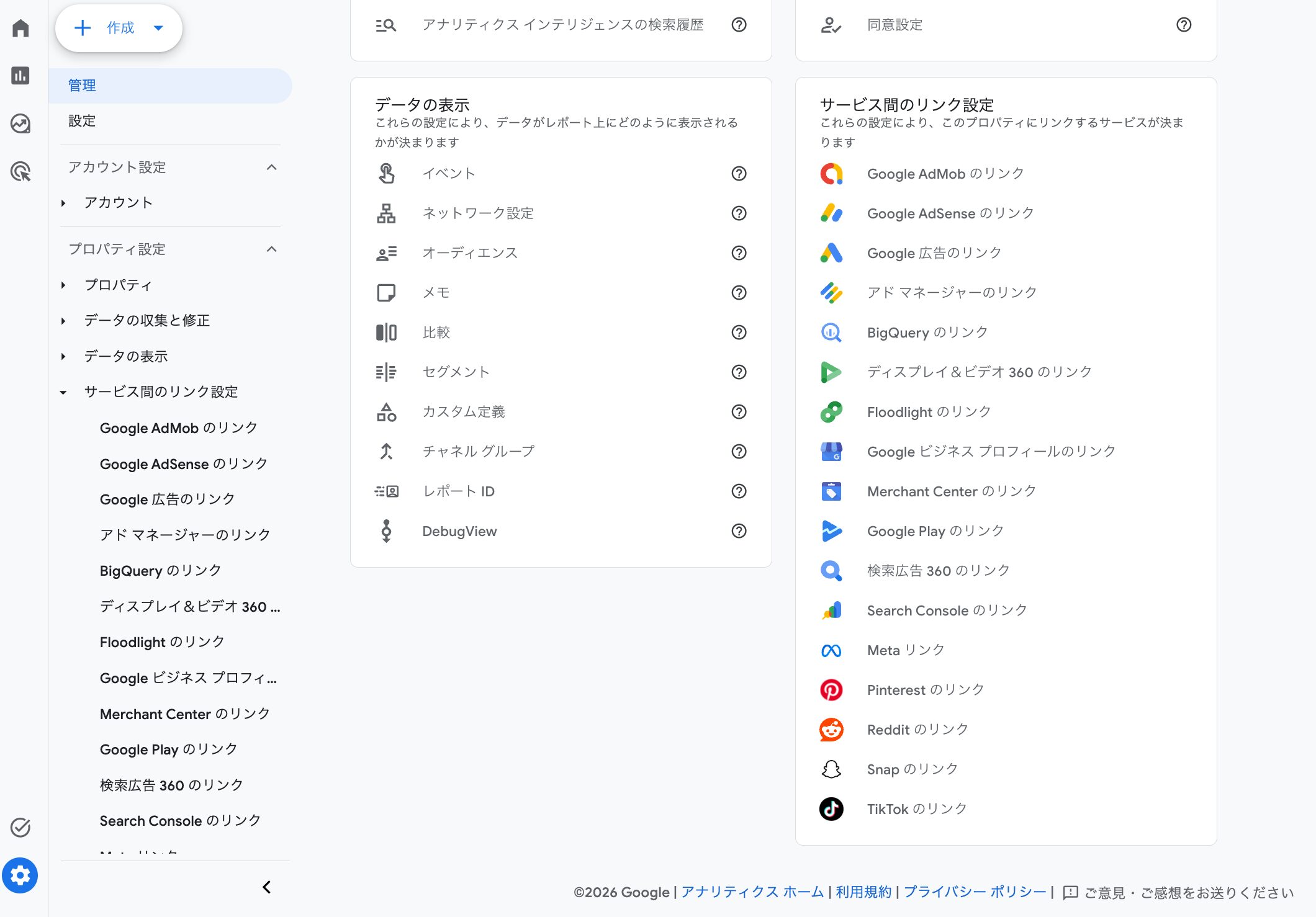
GA4の左下にある「歯車マーク(管理)」をクリックし、「サービス間のリンク設定」列にある「BigQuery のリンク」を選択します。
2. BigQuery プロジェクトを選択する
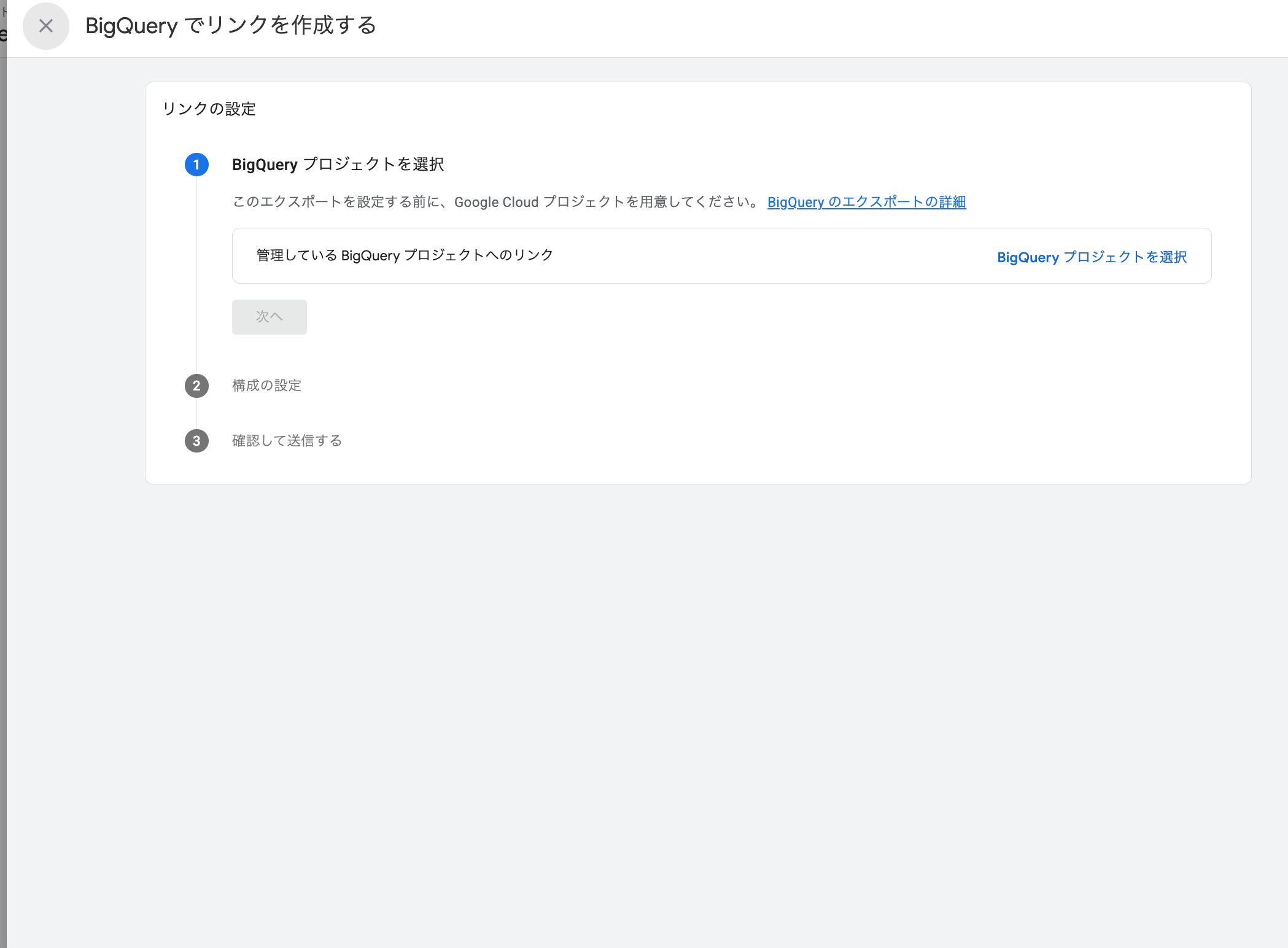
画面右上の「リンク」ボタンを押し、「BigQuery プロジェクトを選択」をクリックして、STEP 1で作成したGoogle Cloudプロジェクトを選択します。
3. 構成の設定(データストリーム・エクスポートタイプ)
ここが一番重要な設定項目です!各項目を次のように設定していきましょう。
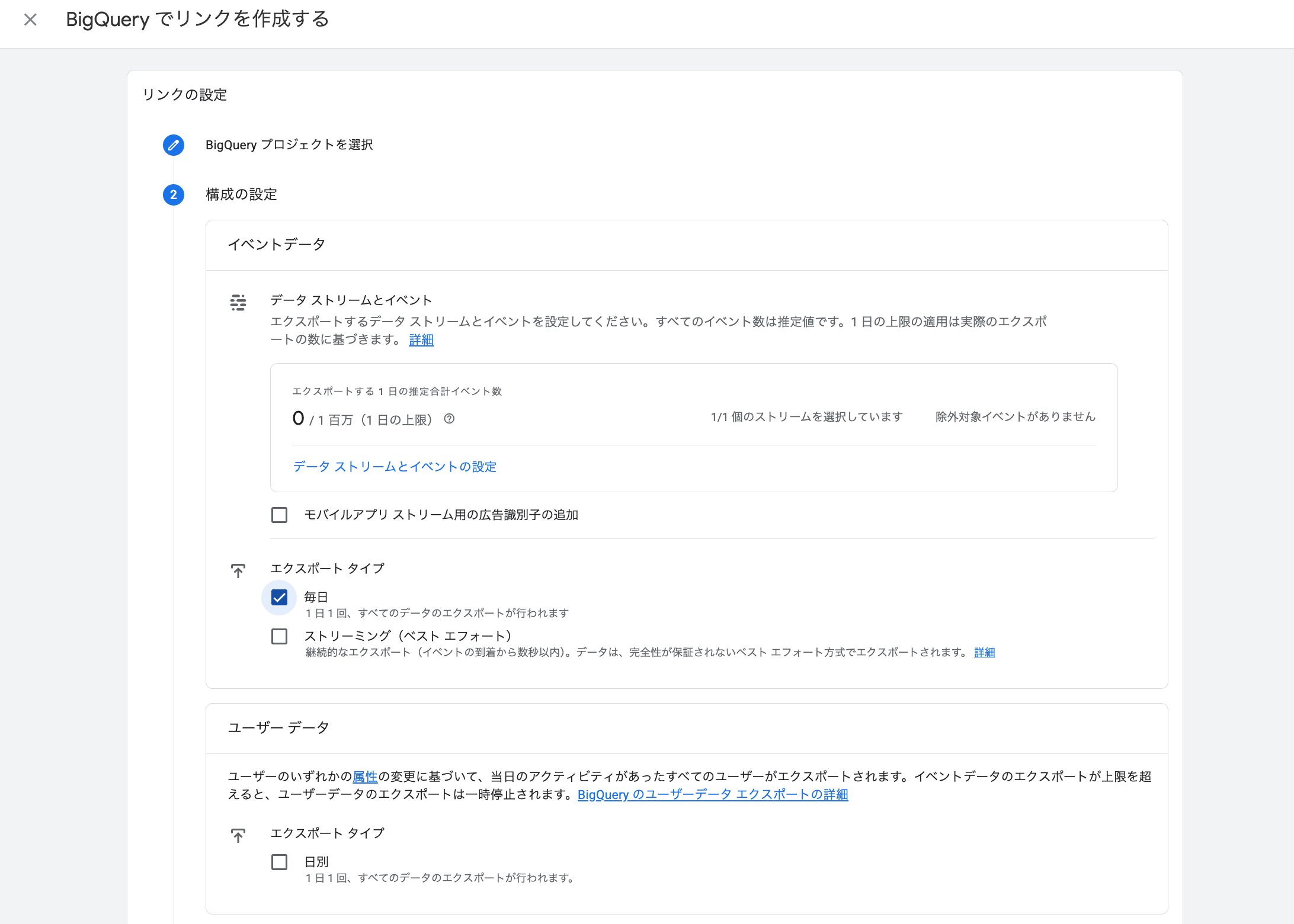
- イベントデータ:転送対象のデータストリームを選択します(通常はウェブストリーム)。
- エクスポートタイプ:
- 毎日(Daily):1日1回、前日分の確定データがバッチ処理で転送されます。(※基本はこちらにチェックを入れます)
- ストリーミング(Streaming):数秒〜数分単位のリアルタイムでデータが転送されます。(※ストリーミングは従量課金対象となるため、初期構築や無料範囲で運用したい場合は「毎日」のみでOKです)
- ユーザーデータ:
- 日別:ユーザー属性やファーストパーティIDの変更ログを日別で出力したい場合にチェックを入れます。
【選び方の基準】どちらを選ぶべき?
・基本運用・コストゼロ重視 =「毎日」のみチェック
・超リアルタイムな分析や即時施策連携が必要 =「ストリーミング」を追加(※わずかな課金が発生する場合があります)
4. 設定の確認と送信
設定内容を確認し「送信」を押すと、リンク作成が完了します。

STEP 3:BigQueryでのデータ確認
設定が完了したら、データが届いているか確認しましょう。
- 連携設定を行ってから、実際にBigQueryへデータが初期転送されるまで約24時間〜48時間かかります。
- データが反映されると、BigQueryのコンソール上に
analytics_XXXXXXXというデータセットが自動生成され、その中にevents_YYYYMMDDテーブルが追加されます。
実際のデータカラムと活用イメージ
BigQueryに届くGA4データは、どのような構造になっているのでしょうか?実際の主要カラム(項目)と活用例をご紹介します。
主要なデータカラム例
event_date: イベントが発生した日付(例: 20260815)event_timestamp: イベントが発生した詳細タイムスタンプ(マイクロ秒単位)event_name: イベント名(例:page_view,click,purchase)event_params: イベントに紐づく詳細なパラメータ(ページURLやタイトルなど)user_pseudo_id: ユーザーを識別するブラウザ単位の匿名IDgeo.country/geo.city: アクセス元の国・地域traffic_source.source/medium: 流入元の参照元・メディア
マーケティング活用イメージ
これらのデータをSQLという言語を用いて集計・分析することで、以下のような高度な活用が可能になります。
- リピート購入者の行動パス分析
「初回訪問からCV(コンバージョン)に至るまでに、ユーザーがどの記事をどの順番で読んだか」を時系列で完全に可視化する。 - Looker Studio(旧Googleデータポータル)でのダッシュボード化
GA4単体では作成が難しい「ユーザーごとの集計表」や「LTV推移グラフ」を作成し、自動更新レポートを作成する。 - CRM・顧客データとの合体
会員IDとuser_pseudo_idを紐付けることで、「Web上の行動」と「店舗やオフラインでの購買実績」を一元管理する。
まとめ:BigQuery連携で一歩進んだWebマーケティングを始めよう!
最後に、本記事のポイントを振り返りましょう。
- GA4×BigQuery連携により、制限のないRAW(生データ)分析と他ツール連携が可能になる
- 個人ブログや小規模サイトなら、無料利用枠(月10GB保存/1TBクエリ)の範囲内で十分運用できる
- 設定はGA4の管理画面から「BigQueryのリンク」を選び、プロジェクトを紐付けるだけで完了!
- 迷ったらエクスポートタイプは「毎日」を選んでおけばOK
GA4の管理画面を見るだけでは気づけなかった「ユーザーの深い行動データ」も、BigQueryを活用すれば一気にクリアになります。
設定自体は10分程度で終わりますので、ぜひ今すぐ設定を完了させてデータ蓄積を始めましょう!
次回予告:
「BigQueryに溜まったGA4データを実際にSQLで抽出・集計する基本コマンド」について分かりやすく解説します。お楽しみに!


コメント